




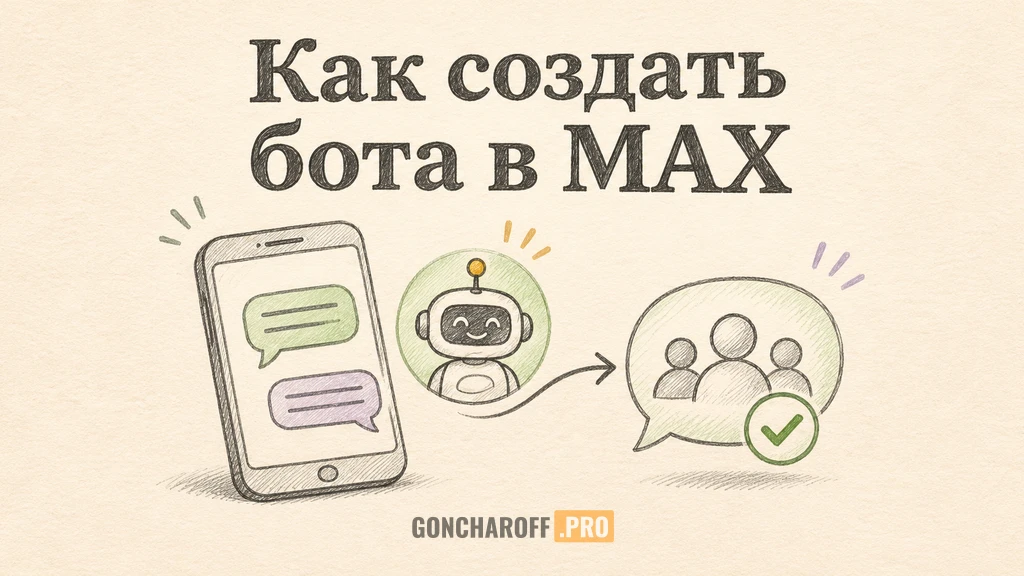
Как создать бота в MAX и добавить его в рабочий чат
Если сотрудники пишут о расходах или заказах в MAX, эти сообщения можно передавать в CRM или журнал учёта. Для этого нужно создать бота, настроить сценарий и дать ему права в нужном чате. Сразу после модерации у бота будет рабочая ссылка, а за обработку сообщений отвечает подключённый сценарий.
Бот уже опубликован? Переходите к разделу «Как добавить бота в групповой чат MAX».
Как создать чат-бота в MAX для бизнеса
На платформе MAX для партнёров ботов могут создавать российские организации, ИП и самозанятые с подтверждённым профилем. Ниже — шаги для веб-кабинета. Если профиль уже подтверждён, начинайте с шага 2.
1. Войдите и подтвердите профиль
- Откройте
business.max.ruи нажмите «Войти на платформу». При регистрации укажите рабочий номер, к которому у вас есть постоянный доступ, и введите код из SMS. - Выберите тип профиля: «Организация», «ИП» или «Самозанятый».
- Пройдите подтверждение. Для компании или ИП в веб-кабинете MAX доступны Госуслуги и банковские способы, если они показаны на экране. Для самозанятого MAX перенаправит в личный кабинет Госуслуг.
- При входе через Госуслуги выберите нужную организацию, если их несколько. Проверьте, какие данные запрашивает MAX, и подтвердите передачу, если согласны. После возврата в MAX проверьте статус профиля.


Если компания или ИП не отображается на Госуслугах, проверьте наличие нужного кабинета и свою роль в нём. Для подтверждения через Госуслуги нужна роль руководителя или администратора. От имени организации верификацию проходит руководитель либо представитель с правом первой или единственной подписи.
2. Заполните карточку бота
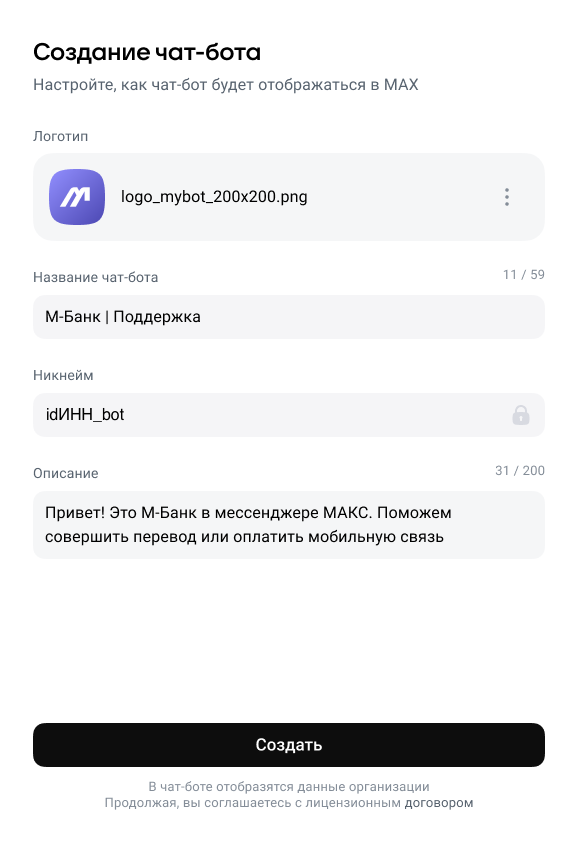
В подтверждённом профиле откройте «Чат-боты» → «Создать». Подготовьте три вещи.
- Логотип. Квадратное изображение 500 × 500 пикселей в JPG, JPEG или PNG, до 5 МБ.
- Название. До 59 символов, без эмодзи. Например, «Учёт расходов».
- Описание. До 200 символов. Напишите, что бот делает. Например, «Передаёт сообщения о рабочих расходах в журнал учёта».
Никнейм для поиска MAX присвоит автоматически. Проверьте карточку и нажмите «Создать».
3. Дождитесь модерации
MAX указывает срок проверки до 48 часов по рабочим дням. Статус видно в разделе «Чат-боты», уведомление придёт в мессенджер от бота «MAX для бизнеса». Когда появится «Опубликован», можно поделиться ботом и продолжить настройку. Если MAX покажет «Нужны исправления», откройте замечания в карточке, внесите изменения и отправьте её повторно.
Как получить ссылку и настроить работу бота
Ссылка открывает диалог с ботом. Найдите его карточку в разделе «Чат-боты», откройте меню с тремя точками и выберите «Поделиться». Откройте скопированную ссылку в MAX и проверьте, что она ведёт к нужному боту.
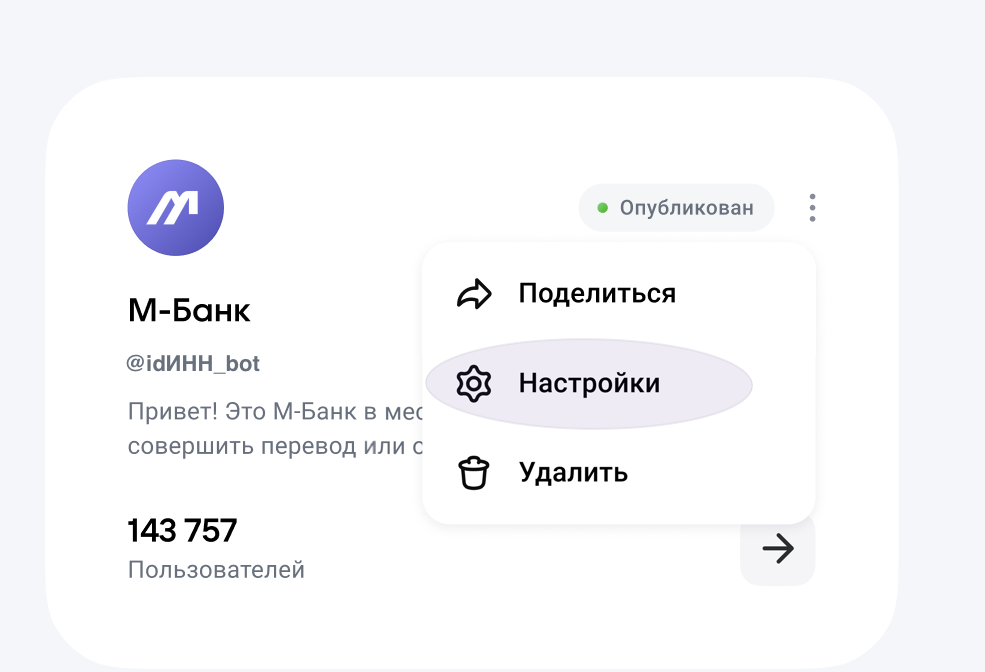
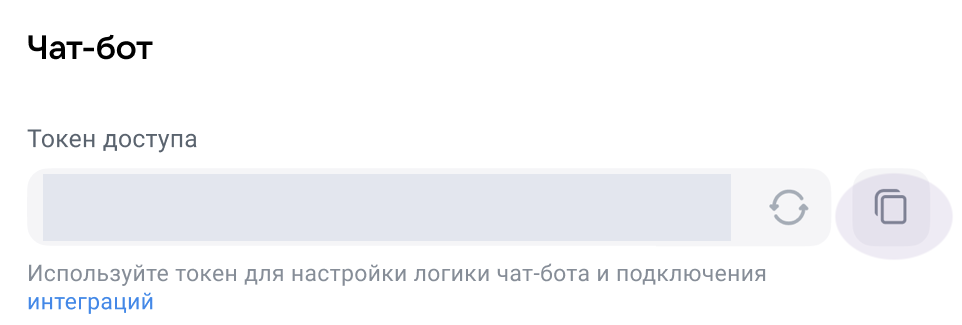
Токен даёт интеграции доступ к боту. В том же меню откройте «Настройки» и нажмите значок копирования рядом с полем «Токен доступа». Он понадобится, если его запрашивает CRM, конструктор или разработчик интеграции. Храните токен как пароль. Если он попал в общий чат или на скриншот, обновите его в настройках и замените во всех подключённых сервисах.
Дальше настройте то, что бот будет делать. Для простых ответов или меню подойдёт конструктор, который поддерживает MAX. Для передачи рабочих сообщений в CRM заранее определите, какие данные нужны и куда их записывать. Например, из сообщения о расходе журналу нужны сумма и назначение, а точку можно определить по чату, если компания ведёт отдельную группу для каждой точки. Если вы ещё выбираете систему учёта, сравните готовую CRM, доработку и разработку под свои процессы.
Расскажите, какое сообщение сейчас приходится переносить вручную и где должна появляться запись.
Текущая скидка …
Обсудить подключениеКак добавить бота в групповой чат MAX
Один шаг выполняется в кабинете бота, два других — в мессенджере. Если кабинетом и группой управляют разные люди, владелец бота включает добавление в группы, а создатель рабочего чата добавляет бота и назначает права.
1. Разрешите добавление в группы
По умолчанию MAX запрещает добавлять нового бота в групповые чаты. После модерации в веб-кабинете откройте «Чат-боты» → меню с тремя точками → «Настройки» → «Приватность». Включите «Добавление в групповые чаты» и нажмите «Сохранить».

2. Добавьте бота в рабочий чат
Откройте нужную группу в приложении MAX. Нажмите на её название вверху и выберите «Участники» → «Добавить участников». Найдите бота по имени или точному нику, выберите его и подтвердите добавление. Проверьте, что он появился в списке участников.
3. Назначьте бота администратором и настройте права
Снова нажмите на название группы. Откройте «Администраторы» → «Добавить администратора», выберите бота и сохраните нужные права.
- «Читать сообщения» (
read_all_messages) — нужно, чтобы бот получал новые сообщения группы. В интеграции через API за это отвечает вебхук: MAX отправляет на него события из чата. write— нужно для ответов в чате. Это право также связано с редактированием и удалением сообщений. Согласуйте его с разработчиком, особенно если бот должен только передавать данные в учёт.
MAX рекомендует оба права для сценария, в котором бот читает и отвечает. Другие права, например управление участниками или администраторами, назначайте только под конкретную задачу. Если групп несколько, добавьте бота и проверьте права в каждой.
Как проверить, что бот работает
Начните с одного чата и одного нового сообщения. Если интеграция принимает расходы, используйте тестовый чат или журнал, чтобы пробная сумма не попала в рабочие итоги.
- Отправьте сообщение в рабочем формате. Например, «Купили упаковку, 320 ₽». Если бот реагирует на команду или заданный шаблон, используйте его. Произвольное «Проверка бота» подходит, когда разработчик проверяет получение любого входящего сообщения.
- Посмотрите, что получилось в системе. Для учёта расходов проверьте, что появилась одна запись с нужной суммой, назначением и источником. Если бот настроен на ответы, проверьте и ответ в группе.
- Проверьте сообщение без обязательного поля. Например, отправьте «Купили упаковку» без суммы. Убедитесь, что интеграция ведёт себя так, как договорились: просит уточнение, отправляет запись на ручную проверку или пропускает её. Затем повторите основной тест в остальных подключаемых чатах.
Заранее решите, кто проверяет ошибки и что делать, если сотрудник исправил исходное сообщение. Поддержка правок и работа с историей переписки зависят от интеграции. Тот же подход подходит и для других задач. Подробнее об этом в статье «Автоматизация бизнес-процессов: с чего начать».
Покажите один повторяющийся пример. Разберём, что бот сможет взять на себя и как проверить результат.
Текущая скидка …
Обсудить автоматизациюЧастые вопросы о чат-ботах MAX
Можно ли создать бота без ООО или ИП?
Да, если у вас есть статус самозанятого и вы подтвердили профиль на платформе MAX. Для обычного личного профиля без статуса организации, ИП или самозанятого верификация недоступна.
Почему бот не находится при добавлении в чат?
Проверьте статус «Опубликован», точный никнейм и переключатель «Добавление в групповые чаты». Откройте ссылку бота с того же аккаунта MAX, начните диалог и повторите поиск в группе. Если пункта добавления или назначения администратора нет в меню, обратитесь к создателю чата.
Почему бот есть в группе, но сообщения не попадают в CRM?
Сначала проверьте роль администратора и право чтения. Затем попросите разработчика убедиться, что интеграция принимает события от нужного чата и обрабатывает сообщения вашего формата. Если событие пришло, а записи нет, проверьте правила обработки и журнал ошибок интеграции.
Почему бот получает сообщения, но не отвечает?
Проверьте, должен ли он отвечать на такое сообщение по сценарию и выдано ли право write. Для бота, который только ведёт учёт, подтверждением работы может быть запись в журнале.
Можно ли добавить бота в личную переписку двух людей?
Добавить бота можно в групповой чат или канал. Если клиенту нужно обратиться к боту лично, отправьте ссылку на отдельный диалог с ним.