




Как установить Google Authenticator на Android и подключить ChatGPT
Установите Google Authenticator из Google Play, подключите приложение в настройках ChatGPT и проверьте вход с шестизначным кодом.

Установите Google Authenticator из Google Play, затем откройте настройки безопасности ChatGPT и подключите способ «Приложение-аутентификатор». Для первой настройки удобнее использовать два экрана. ChatGPT покажет QR-код на компьютере, а Google Authenticator считает его камерой Android-телефона. Если под рукой только телефон, проверьте, предлагает ли ChatGPT текстовый ключ для ручного ввода.
Инструкция для другого телефона — Как установить Google Authenticator на iPhone.
Как скачать Google Authenticator на Android
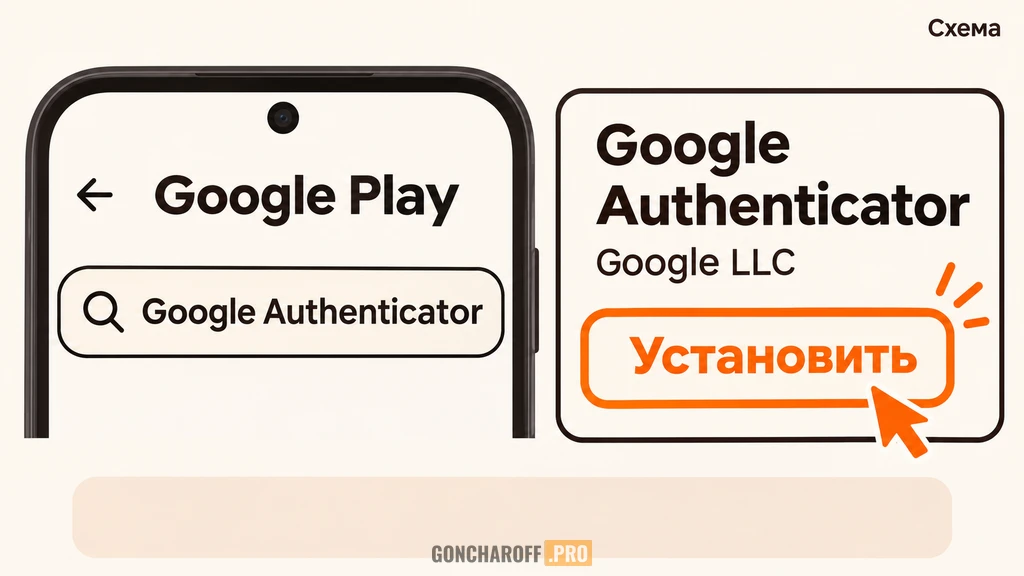
- Откройте Google Play на телефоне и введите в поиске Google Authenticator. Можно сразу перейти в официальную карточку по ссылке ниже.
- Под названием приложения проверьте разработчика — Google LLC. Приложение бесплатное.
- Нажмите «Установить», дождитесь загрузки и выберите «Открыть».
Скачать Google Authenticator в Google Play
Если Google Play сообщает о несовместимости, проверьте, доступно ли обновление Android для вашей модели. Если приложение остаётся недоступным, выберите другой способ подтверждения, который показывает ваш аккаунт ChatGPT.
Как настроить Google Authenticator при первом запуске
Откройте приложение и перейдите к первоначальной настройке. Здесь нужно решить, где будут храниться записи, по которым Authenticator создаёт коды.
- С синхронизацией. Войдите в аккаунт Google внутри Authenticator. При смене телефона сохранённые записи можно получить, войдя в тот же аккаунт Google в приложении на новом устройстве.
- На телефоне. Выберите «Использовать без аккаунта». Чтобы перенести записи в будущем, понадобится старое устройство с доступом к приложению или другой способ входа в защищённый сервис.
Первоначальная настройка приложения ещё не добавляет ChatGPT. Запись для входа появится, когда вы подключите её в настройках ChatGPT. После подключения Authenticator сможет генерировать коды даже без интернета на телефоне.
Как Google Authenticator хранит и переносит коды на Android
Как подключить Google Authenticator к ChatGPT по QR-коду
Откройте веб-версию ChatGPT на компьютере и войдите в аккаунт, для которого хотите включить двухфакторную аутентификацию.
- Перейдите в «Настройки» → «Безопасность и вход». На английском путь называется Settings → Security and login.
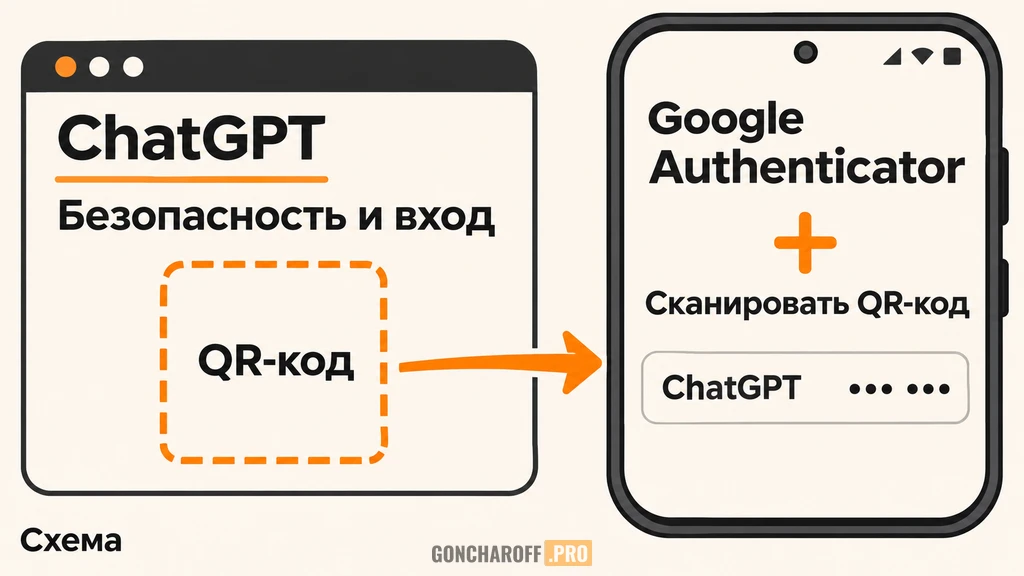
- В разделе «Многофакторная аутентификация (MFA)» выберите «Приложение-аутентификатор». Продолжите до экрана с QR-кодом.
- На Android откройте Google Authenticator. Нажмите «+» или кнопку добавления первого кода, затем выберите сканирование QR-кода. Если телефон спросит, разрешите Authenticator доступ к камере во время использования приложения.
- Наведите камеру на QR-код, который показывает ваш аккаунт ChatGPT. В Google Authenticator появится новая запись с одноразовым кодом.
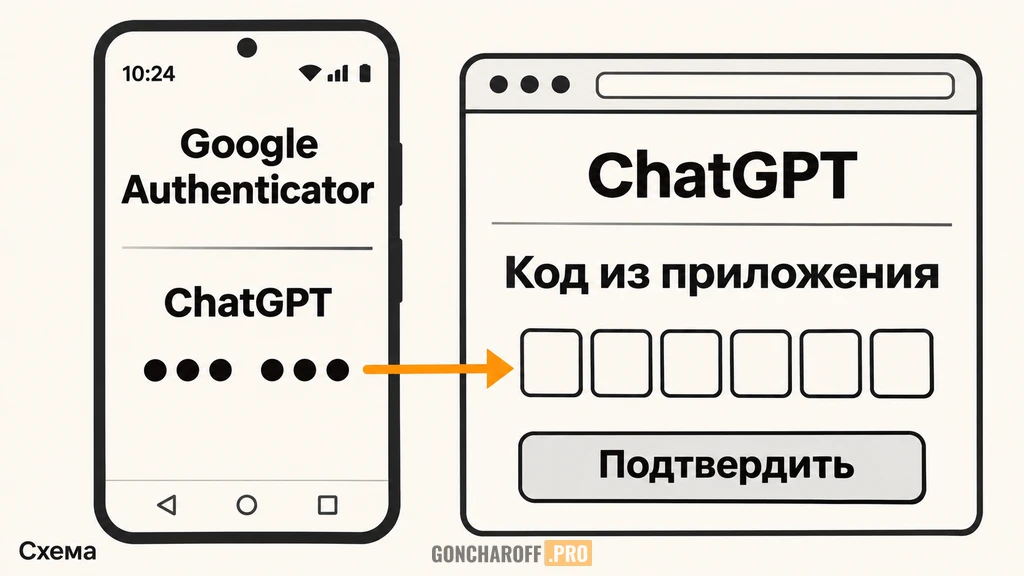
- Введите текущий шестизначный код из новой записи на странице ChatGPT и подтвердите настройку. Если цифры уже сменились, введите новый код.
QR-код настройки и текстовый ключ позволяют создать копию записи в другом аутентификаторе. Храните их в секрете. Одноразовый код вводите только в окне входа или настройки ChatGPT, которое открыли сами.
Если способ «Приложение-аутентификатор» отсутствует, проверьте настройки в веб-версии и нужный аккаунт. Список способов проверки может отличаться в зависимости от устройства, страны, тарифа и того, как был создан аккаунт.
Как подключить ChatGPT, если под рукой только телефон
Если на экране настройки ChatGPT доступен текстовый ключ, скопируйте его. Переключитесь в Google Authenticator, нажмите «+» и выберите ввод ключа вручную. Назовите запись, например «ChatGPT — рабочий аккаунт», вставьте ключ и выберите тип по времени, если появится такой выбор. Вернитесь в ChatGPT и введите код из новой записи.
Если ChatGPT показывает только QR-код, откройте настройку на другом устройстве. Оставьте Android-телефон для сканирования и подтверждения.
Обсудим, какие процессы автоматизировать и кому нужен доступ к данным.
Ваша текущая скидка …
Обсудить автоматизациюКак проверить вход в ChatGPT
Оставьте текущий сеанс открытым. В приватном окне или другом браузере войдите привычным способом. Когда ChatGPT запросит подтверждение, выберите приложение-аутентификатор, если сначала показан другой настроенный способ. Откройте на телефоне запись для нужного аккаунта ChatGPT и введите текущие шесть цифр.
Если вход прошёл, подключение работает. Посмотрите в разделе «Безопасность и вход», какой дополнительный способ подтверждения можно настроить на случай, если телефон сломается или потеряется. Таким же приложением можно защитить доступ к другим сервисам, например настроить двухфакторный вход в GitHub.
Что делать, если код не подходит или телефон меняется
ChatGPT отклоняет код
- Убедитесь, что открыли запись нужного аккаунта. Для личного и рабочего ChatGPT коды могут быть разными.
- Если до смены кода осталось мало времени, дождитесь новых цифр и сразу введите их.
- Откройте системные настройки Android, найдите «Дата и время» и включите автоматическое определение даты и времени. Проверьте часовой пояс. Путь к разделу зависит от модели телефона.
- Если подключаете Authenticator впервые, используйте QR-код из текущего окна настройки. При повторной настройке проверьте, что ChatGPT принял код из новой записи, прежде чем удалять старую.
Нужно перенести коды на другой телефон
При синхронизации войдите в тот же аккаунт Google в Authenticator на новом телефоне и проверьте, появилась ли запись ChatGPT. Если записи хранились на устройстве, откройте на старом телефоне меню переноса аккаунтов и экспортируйте записи. На новом телефоне выберите импорт и считайте QR-код со старого. Проверьте вход в ChatGPT с нового телефона, прежде чем стирать данные на старом.
При потере телефона и доступа к кодам попробуйте другой заранее настроенный способ MFA. Если доступных способов нет, обратитесь в поддержку OpenAI. Разовый вход по почте для восстановления может быть доступен после проверки.
Справка OpenAI по двухфакторному входу и восстановлению доступа
Обсудим, кто им будет пользоваться и как устроить вход, выдачу прав и восстановление доступа.
Ваша текущая скидка …
Обсудить личный кабинет