




Как установить Google Authenticator на iPhone и подключить ChatGPT
Установите Google Authenticator из App Store, добавьте ChatGPT по QR-коду и проверьте вход с одноразовым кодом.

Чтобы входить в ChatGPT с одноразовым кодом, установите Google Authenticator на iPhone, включите способ «Приложение-аутентификатор» в настройках ChatGPT и подтвердите настройку первым кодом. Удобнее открыть ChatGPT на компьютере, а приложение оставить на iPhone. Тогда камера телефона сможет считать QR-код с монитора.
Инструкция для другого телефона — Как установить Google Authenticator на Android.
Установите Google Authenticator на iPhone
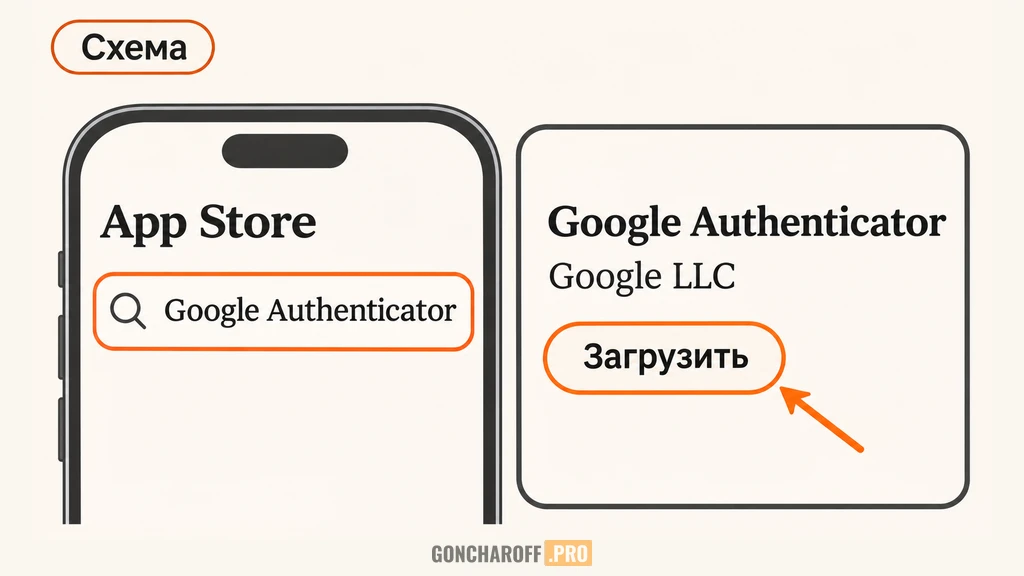
- Откройте на iPhone App Store и на вкладке поиска введите Google Authenticator.
- Проверьте карточку. Название приложения — Google Authenticator, разработчик — Google LLC. Приложение бесплатное. В карточке указано требование iOS 17 или новее.
- Нажмите «Загрузить» и при необходимости подтвердите установку. Когда загрузка закончится, нажмите «Открыть».
Скачать Google Authenticator в App Store
Выберите, где хранить коды
При первом запуске нажмите «Начать». Дальше Google Authenticator позволит выбрать, как хранить записи для кодов.
- С аккаунтом Google. Войдите в него в приложении. При входе в тот же аккаунт Google на новом телефоне сохранённые записи синхронизируются.
- На этом iPhone. Выберите «Использовать без аккаунта». Перед сменой телефона перенесите записи со старого устройства через меню переноса в Google Authenticator.
Аккаунт Google здесь нужен для синхронизации. Чтобы получать коды для ChatGPT, можно использовать оба режима. При желании включите в настройках Google Authenticator «Экран конфиденциальности», чтобы приложение запрашивало Face ID или Touch ID, когда вы его открываете.
Инструкция Google по синхронизации и переносу кодов на iPhone
Включите двухфакторную аутентификацию в ChatGPT
Начните с компьютера. Войдите в нужный аккаунт ChatGPT и подготовьте iPhone с установленным Google Authenticator.
- В ChatGPT откройте «Настройки» → «Безопасность и вход». В английском интерфейсе ищите Settings → Security and login.
- В разделе «Многофакторная аутентификация (MFA)» выберите «Приложение-аутентификатор». Продолжите настройку до появления QR-кода.
- На iPhone откройте Google Authenticator. Нажмите «+» или кнопку добавления первого кода и выберите сканирование QR-кода. Если iOS спросит, разрешите приложению доступ к камере.
- Наведите камеру из приложения на QR-код в окне ChatGPT. В Authenticator появится запись для вашего аккаунта.

- Возьмите из новой записи текущий шестизначный код, введите его в поле подтверждения в ChatGPT и завершите настройку. Если код успел смениться, используйте следующий.

QR-код настройки и текстовый ключ храните в секрете. По ним можно добавить копию вашей записи в другой аутентификатор. Одноразовый код вводите только в окне входа или настройки, которое открыли сами.
Если нужного пункта нет, проверьте настройки в веб-версии и убедитесь, что вошли в нужный аккаунт. OpenAI указывает, что доступные способы MFA могут зависеть от устройства, страны, тарифа и способа создания аккаунта. Инструкция по двухфакторной защите GitHub пригодится, если вы также защищаете доступ к рабочим репозиториям.
Можно ли подключить ChatGPT на одном iPhone?
Камерой iPhone удобно считывать QR-код с другого экрана. Если под рукой только телефон и ChatGPT показывает текстовый ключ настройки, используйте его:
- Скопируйте ключ из окна настройки ChatGPT.
- В Google Authenticator нажмите «+» и выберите ввод ключа вручную.
- Назовите запись, например ChatGPT — рабочий аккаунт, вставьте ключ и выберите тип кода по времени, если приложение предложит такой выбор.
- Вернитесь в ChatGPT и подтвердите настройку текущим кодом из новой записи.
Если интерфейс показывает только QR-код, откройте настройку на компьютере или планшете и отсканируйте код с этого экрана. Настраивать защиту заново в аккаунте Google для этого не требуется.
Расскажите, кто и к каким данным должен получать доступ. Обсудим, как учесть это в проекте по автоматизации.
Ваша текущая скидка …
Обсудить проектПроверьте вход с одноразовым кодом
Оставьте текущий сеанс открытым и попробуйте войти в ChatGPT из другого браузера или приватного окна. Используйте привычный способ входа. Если ChatGPT запрашивает код из аутентификатора, откройте запись ChatGPT на iPhone и введите шесть актуальных цифр. При включённых нескольких методах сервис может предложить другой метод первым. Выберите приложение среди доступных способов проверки.
Если вошли, настройка работает. Для рабочего аккаунта полезно сразу проверить, какой дополнительный способ входа можно настроить на случай замены телефона.
Что делать, если код не подходит или iPhone потерян
ChatGPT пишет, что код неверный
- Убедитесь, что берёте код из записи нужного аккаунта ChatGPT. В приложении могут быть отдельные записи для личной и рабочей учётных записей.
- Дождитесь обновления кода и сразу введите новый. Старые цифры быстро теряют силу.
- Проверьте время на iPhone. Откройте «Настройки» → «Основные» → «Дата и время» и включите «Автоматически», если переключатель доступен.
- При первичной настройке убедитесь, что запись создана по QR-коду из текущего окна настройки. При повторном запуске настройки ориентируйтесь на новую запись и убедитесь, что ChatGPT принял код, прежде чем удалять старую.
Телефон заменили или потеряли
Если вы включали синхронизацию, войдите в тот же аккаунт Google в Authenticator на новом телефоне и проверьте, появилась ли запись ChatGPT. Если коды были только на старом iPhone и он у вас, воспользуйтесь переносом записей в приложении. Проверьте вход с нового телефона до того, как сотрёте данные со старого.
Если доступ к кодам потерян, выберите другой заранее настроенный способ проверки. Когда ни один способ недоступен, обратитесь в поддержку OpenAI. Восстановление требует проверки. Почта может использоваться поддержкой для разового восстановления доступа.
Инструкция OpenAI по настройке MFA и восстановлению доступа
Обсудим, как будут устроены вход, права пользователей и восстановление доступа в вашем проекте.
Ваша текущая скидка …
Обсудить личный кабинет