






Настройка Helix Ultimate для Joomla: от установки до мобильной версии
Разбираемся в Helix Ultimate: устанавливаем шаблон, собираем макет, настраиваем меню, шрифты и мобильную версию. Программа курса, видео и материалы для практики.
Что такое Helix Ultimate и чему посвящён курс
В Joomla можно опубликовать материалы и собрать меню, но затем возникает другая задача: оформить сайт. Поставить свой логотип, расположить блоки, подобрать шрифты и сделать так, чтобы всё это удобно читалось на телефоне. Этому посвящён мой курс «Helix Ultimate — шаблон-конструктор для CMS Joomla».
В статье собрал программу, основные уроки и материалы для практики. Здесь можно пройти весь путь от установки шаблона до собственной шапки и мобильного меню или сразу найти настройку, которая нужна вашему сайту.
Разберём названия. Joomla — система управления сайтом: в ней находятся материалы, категории, меню и пользователи. JoomShaper — разработчик Helix Ultimate. Сам Helix Ultimate — шаблон и фреймворк для оформления Joomla: он управляет общим макетом, внешним видом и выводом блоков.
Helix Ultimate и SP Page Builder — разные продукты. В этом курсе основной инструмент — настройки шаблона Helix. Установка шаблона сама по себе не заменяет создание материалов и не превращает пустую Joomla в готовый сайт компании.
Если с устройством CMS вы ещё не знакомы, начните с курса «Joomla. Начало». Там разобраны материалы, меню, модули и базовые настройки, на которые опирается работа с шаблоном.
Где смотреть курс целиком
Все уроки доступны на двух площадках. Встроенные видео в этой статье открываются с Rutube; под каждым плеером есть отдельные ссылки на Rutube и YouTube.
Открыть весь курс на YouTube · Открыть весь курс на Rutube
Программа курса: от установки к своему макету
В плейлисте 37 уроков. Ниже я сгруппировал их по задачам, сохранив авторский порядок. Первые блоки можно проходить без написания кода; к урокам с CSS, JavaScript и PHP лучше переходить, когда уже понятно, какой результат вы хотите изменить.
| Блок | Что разбираем | Уроки |
|---|---|---|
| Первые шаги | Дизайн сайта, Cassiopeia, установка Helix Ultimate и первоначальные настройки. | 01–04 |
| Внешний вид и служебные страницы | Логотип, favicon, шапка, тело и подвал сайта, контакты, социальные иконки, Coming Soon, ошибка 404 и собственный стиль. | 05–13 |
| Макет и адаптивность | Колоночная сетка, строки, колонки и их поведение на разных экранах. | 14–18 |
| Навигация | Menu Builder, Mega Menu и мобильное меню Off Canvas. | 19–21 |
| Шрифты и блог | Типографика, локальный шрифт и параметры отображения блога. | 22–24 |
| Код и расширение настроек | Коды сервисов, custom.css и custom.js, дополнительные параметры, meta name, кнопки «Поделиться» и новые позиции модулей. | 25–30 |
| Индивидуальные доработки | Собственная шапка через строку и PHP, ширина контейнера, отступы, кнопка «Наверх», Page Title и развёрнутое мобильное меню. | 31–37 |
Что подготовить перед установкой Helix Ultimate
Для практики нужна установленная Joomla и доступ в её административную часть. Я бы использовал отдельную учебную копию: смена шаблона влияет на внешний вид страниц, поэтому пробовать настройки на работающем сайте компании неудобно.
В начале курса есть урок о стандартном шаблоне Cassiopeia, а затем установка Helix Ultimate и первоначальная настройка с русификацией. Такой порядок помогает сначала увидеть, что уже умеет Joomla, а потом разобраться, какие возможности добавляет Helix.
Выбирайте правильный пакет. Template предназначен для установки шаблона в существующую Joomla. Quickstart — отдельная демонстрационная сборка с CMS и примером наполнения; её не нужно устанавливать как обычное расширение поверх готового сайта. Перед загрузкой сверяйте совместимость версии шаблона, Joomla и PHP в документации разработчика.
Скачать Helix Ultimate на сайте JoomShaper · Проверить требования и различия пакетов
Если учебному сайту ещё нужен хостинг, можно перейти к регистрации виртуального хостинга Timeweb. Для первого подключения есть подробная инструкция по регистрации с бонусом. Условия предложения и подходящие версии PHP проверьте перед оплатой.
Урок 3: Установка шаблона Helix Ultimate
Смотреть урок на Rutube · Смотреть на YouTube
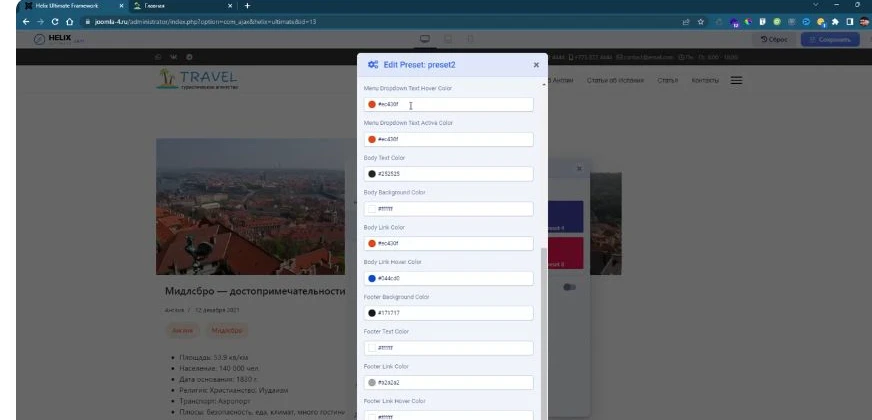
Как настроить логотип, шапку и общий стиль
После установки не стоит сразу перестраивать весь макет. Начните с того, что посетитель видит на каждой странице: логотипа, значка favicon, шапки и подвала. В курсе этим настройкам посвящены отдельные уроки 05–08, затем идут социальные иконки и контактная информация.
Например, на сайте небольшой компании в шапке могут находиться логотип, меню и способ связи, а в подвале — дополнительные ссылки и контакты. Сначала определите, что нужно читателю, затем распределяйте эти элементы по местам. Не стоит добавлять блок только потому, что в настройках есть соответствующий переключатель.
Ещё три темы этого блока — режим Coming Soon, страница ошибки 404 и пользовательский стиль. Они помогают привести в порядок не только главную страницу, но и ситуации, когда сайт ещё готовится или посетитель открывает неверный адрес.
Как собрать макет и проверить адаптивность
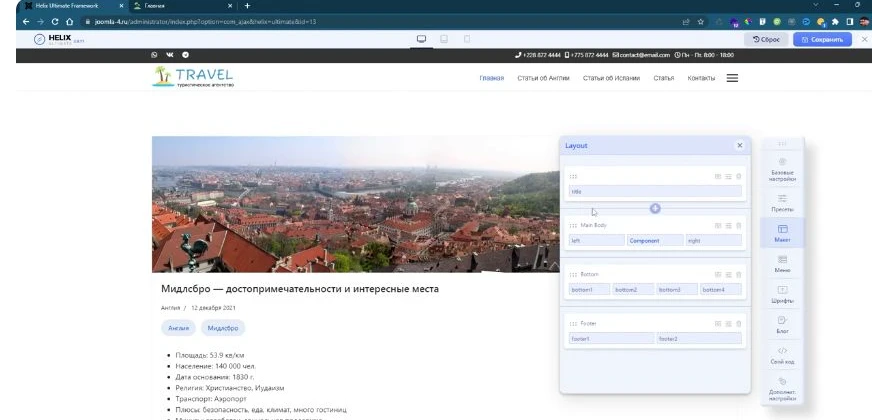
Ключевой блок курса — уроки 14–18. В них разобраны принцип колоночной вёрстки, параметры строк и колонок, а также отдельные настройки их адаптивности. Это основа для расположения содержимого и модулей на странице.
Представьте страницу с основным материалом и боковым блоком. На компьютере им может хватать места рядом, а на телефоне удобнее расположить их друг под другом. Важно управлять не только шириной, но и порядком элементов, отступами и видимостью действительно нужных блоков.
Проверяйте после каждого изменения несколько страниц: длинный материал, раздел со списком публикаций и страницу с меню. У заголовков, изображений и блоков бывают разные размеры, поэтому аккуратная главная ещё не подтверждает, что остальные страницы тоже в порядке.
Урок 14: Принцип колоночной верстки макета
Смотреть урок на Rutube · Смотреть на YouTube
Покажите страницы, где неудобно читать текст, пользоваться меню или находить контакты с телефона. Обсудим конкретные исправления.
Ваша текущая скидка: …
Обсудить доработку сайтаКак разобраться в Menu Builder, Mega Menu и Off Canvas
Меню связывает структуру Joomla с навигацией сайта. В курсе последовательно разобраны конструктор меню, мегаменю и Off Canvas — выдвижное меню для компактного экрана. Это уроки 19–21.
Сначала соберите понятный набор разделов. Затем решайте, нужен ли большой раскрывающийся блок или достаточно обычного списка. Если пунктов немного, сложное мегаменю может только усложнить поиск нужной страницы.
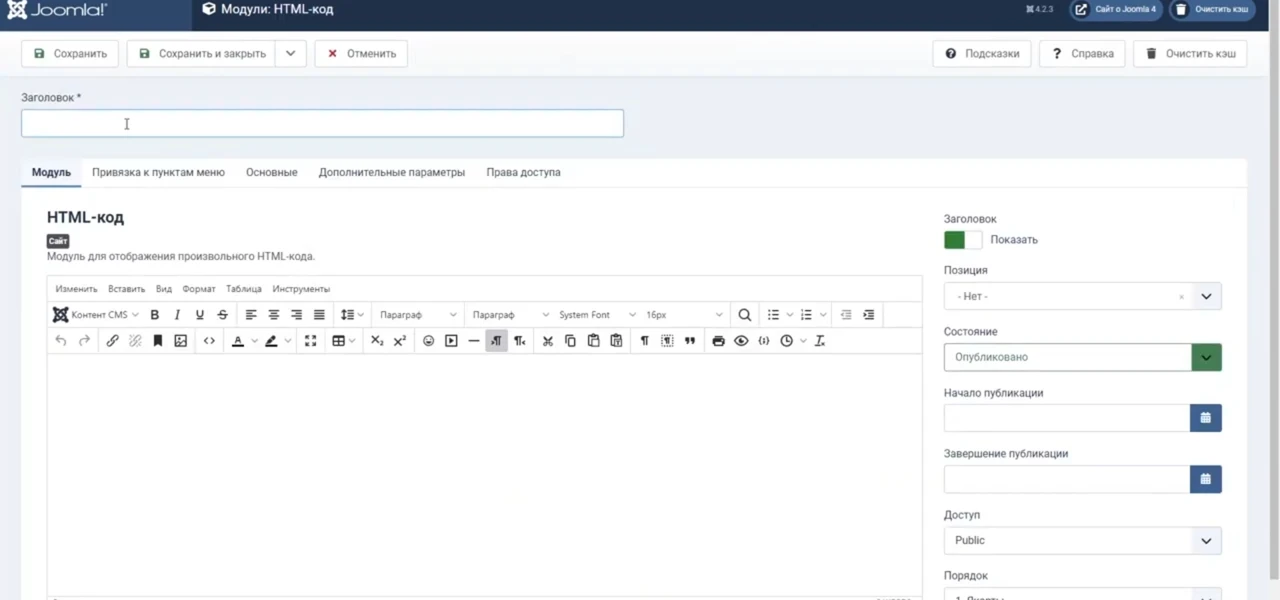
Мобильное меню проверяйте отдельно: открывается ли оно, видны ли вложенные пункты, удобно ли их нажимать и можно ли вернуться к содержимому. В конце курса есть ещё один урок — 37, о развёрнутом мобильном меню. К нему полезно вернуться после освоения базового Off Canvas.
Урок 21: Мобильное меню. Off canvas
Смотреть урок на Rutube · Смотреть на YouTube
Как оформить шрифты и страницы блога
В уроках 22–23 разобраны шрифты заголовков, меню и основного текста, а также подключение локального шрифта. Полезно сначала выбрать читаемые размеры и начертания, а уже потом искать декоративные варианты. Основной текст должен оставаться удобным на небольшом экране.
После этого переходите к уроку 24 о настройках блога. Он пригодится, если на сайте есть новости, статьи или материалы, которые выводятся списком. Сравните вид раздела с отдельной публикацией: изображения, заголовки и служебные сведения должны помогать читать, а не спорить за внимание.
Практический результат этого блока — одна оформленная публикация и понятная страница раздела. Проверьте их с реальными заголовками и изображениями разного размера, а не только с коротким демонстрационным текстом.
Урок 24: Настройки блога
Смотреть урок на Rutube · Смотреть на YouTube
Где начинаются собственные доработки шаблона
Уроки 25–30 посвящены кодам сторонних сервисов, файлам custom.css и custom.js, дополнительным настройкам, meta name, кнопкам «Поделиться» и пользовательским позициям модулей. Этот блок нужен, когда стандартных параметров уже недостаточно для конкретной задачи.
Я бы разделял изменения по назначению: оформление — в CSS, поведение — в JavaScript, код подключаемого сервиса — в предусмотренном для него месте. Сначала внесите одну правку и проверьте результат, затем переходите к следующей. Так проще понять, из-за чего изменился вид страницы.
В заключительных уроках 31–37 разбираются собственная шапка через строку и PHP, изменение ширины контейнера, отступ Main Body, оформление кнопки «Наверх», Page Title в пункте меню и более развёрнутая мобильная навигация. Это отдельные примеры под разные задачи; повторять все значения из роликов на своём сайте не требуется.
Перед изменением PHP или файлов шаблона сохраните рабочую копию и продумайте, как перенесёте правки при обновлении. Начинающему достаточно сначала освоить настройки панели, макет и меню. Программные доработки можно оставить на следующий этап.
Урок 26: Работа с custom css, custom js и папки для них
Смотреть урок на Rutube · Смотреть на YouTube
Где скачать Helix Ultimate и материалы для практики
Шаблон и документацию лучше брать у разработчика. Видеоурок показывает принцип работы, а актуальная страница загрузки помогает выбрать пакет под вашу версию сайта.
- Helix Ultimate — официальная загрузка — шаблон и доступные пакеты.
- Выпуски Helix Ultimate в официальном GitHub — альтернативный источник опубликованных релизов разработчика.
- Документация Helix Framework — описание основных разделов настроек.
- Layout Builder: строки, колонки и позиции — справка по структуре макета.
- Custom Code: CSS, JavaScript и Meta — справка по собственному коду.
- Joomla — официальный сайт загрузки — если вы ещё готовите учебный сайт.
Скачать памятку по настройке Helix Ultimate в TXT. В ней — порядок практики и контрольные пункты проверки сайта. Это памятка к обзору, а не архив расширений или исходных файлов из уроков.
Как проходить курс с пользой
- Подготовьте учебную Joomla. Установите совместимый пакет Helix Ultimate и проверьте, что открываются настройки шаблона.
- Соберите основу оформления. Добавьте логотип и favicon, настройте шапку, контакты и подвал.
- Освойте макет. Создайте небольшую структуру из строк, колонок и модулей. Проверьте её на компьютере и телефоне.
- Настройте навигацию и текст. Соберите меню, подберите читаемые шрифты, оформите страницу материала и раздел блога.
- Добавляйте свои изменения по одной. Переходите к CSS, JavaScript и PHP под конкретную задачу, сохраняя возможность вернуться к рабочему варианту.
Результат обучения удобно проверять на простом примере: вы можете самостоятельно изменить внешний вид нужного блока, найти отвечающую за него настройку и убедиться, что после правки сайт остаётся удобным на разных экранах.
Расскажите, какие страницы, обращения и действия посетителей должен поддерживать ваш сайт. Обсудим структуру и проверку готового результата.
Ваша текущая скидка: …
Обсудить сайтПолный список уроков Helix Ultimate
Ниже сохранён порядок плейлиста. Раскройте нужный блок и выберите площадку. Весь курс на YouTube · Весь курс на Rutube.
Первые шаги · уроки 01–04
Внешний вид и служебные страницы · уроки 05–13
- Логотип сайта Logo и Favicon
YouTube · Rutube - Шапка сайта. Header
YouTube · Rutube - Тело сайта Body
YouTube · Rutube - Подвал сайта Footer
YouTube · Rutube - Социальные иконки Social Icons
YouTube · Rutube - Контактная информация. Contact Info
YouTube · Rutube - Сайт в разработке Coming Soon
YouTube · Rutube - Страница с 404 й ошибкой. Error Page
YouTube · Rutube - Пользовательский стиль. Custom Style
YouTube · Rutube
Макет и адаптивность · уроки 14–18
Навигация · уроки 19–21
Шрифты и блог · уроки 22–24
Код и расширение настроек · уроки 25–30
- Добавляем коды сервисов
YouTube · Rutube - Работа с custom css, custom js и папки для них
YouTube · Rutube - Дополнительные настройки
YouTube · Rutube - Удаление meta name Helix Ultimate
YouTube · Rutube - Добавляем иконки "Поделиться" от Яндекса
YouTube · Rutube - Создаем дополнительные модульные позиции шаблона
YouTube · Rutube
Индивидуальные доработки · уроки 31–37
- Создаем свою Header сайта с помощью строки
YouTube · Rutube - Создаем свой Header с помощью php
YouTube · Rutube - Расширяем контейнер Body сайта до 1440px
YouTube · Rutube - Убираем отступ секции Main body 100px
YouTube · Rutube - Стилизуем кнопку "Наверх"
YouTube · Rutube - Настройка заголовка страницы Page title в пункте меню
YouTube · Rutube - Делаем развернутое мобильное меню
YouTube · Rutube
Комментарии
Пока нет комментариев. Поделитесь своим мнением первым.