






Как создать сайт на Joomla с нуля: курс «Joomla. Начало»
Видеокурс для начинающих: от установки Joomla и настройки хостинга до страниц, меню, модулей и SEO. Программа, видео и материалы для практики.

Что такое «Joomla. Начало» и с чего начать обучение
Установить Joomla — только первый шаг. Дальше нужно разобраться, где создавать страницы, как собирать меню, выводить нужные блоки и давать сотрудникам доступ к работе с сайтом. Именно этому посвящён мой видеокурс «Joomla. Начало».
В плейлисте 144 урока: от скачивания CMS и регистрации хостинга до дополнительных полей, мультиязычности и базовой SEO-подготовки. В этой статье собрал программу, несколько уроков для старта и ссылки на материалы, которые понадобятся в работе. Смотреть можно на Rutube или YouTube — выбирайте удобную площадку.
Курс подойдёт тем, кто впервые знакомится с Joomla, а также владельцам и сотрудникам компаний, которым нужно самостоятельно обновлять сайт: публиковать новости, менять страницы услуг, добавлять изображения и поддерживать порядок в материалах.
О версии CMS. В показанных фрагментах уроков используется Joomla 4. В новых версиях расположение настроек и состав расширений могут отличаться. Для нового сайта выбирайте поддерживаемую версию Joomla, а перед установкой дополнений проверяйте совместимость. Курс помогает понять устройство CMS; повторять старую конфигурацию целиком не требуется.
Где смотреть весь курс
Открыть все 144 урока на Rutube · Открыть весь курс на YouTube
Если начинаете с нуля, идите по порядку автора. Если сайт уже работает и нужно решить конкретную задачу, используйте программу ниже и полный список уроков в конце статьи.
Первый урок: что такое Joomla и какие задачи она решает
Смотреть урок на Rutube · Смотреть на YouTube
Программа курса: девять разделов
В программе есть короткие уроки об отдельных настройках и более развёрнутые разборы. Поэтому 144 видео удобнее воспринимать как справочник с последовательным началом, к которому можно возвращаться по мере работы.
| Раздел | Что разбираем | Уроков |
|---|---|---|
| 1. Установка и настройки | Скачивание Joomla, хостинг, выбор и подключение домена, установка, панель управления, обновления, параметры сайта, SEO, кэш, сессии и доступ. | 31 |
| 2. Материалы и поля | Медиа, категории, создание и публикация материалов, изображения, ссылки, варианты отображения, дополнительные поля, группы полей и процессы. | 43 |
| 3. Компоненты | Баннеры, контакты, новостные ленты, теги и умный поиск, включая его настройки и индексацию. | 13 |
| 4. Меню | Основные настройки пункта меню и выбор его типа. | 2 |
| 5. Пользователи | Учётные записи, группы, уровни доступа, регистрация, настройки пользователей, персональные данные, массовая рассылка и установка hCaptcha. | 12 |
| 6. Мультиязычность | Включение нужных плагинов и модулей, настройка языков и связей между версиями страниц. | 4 |
| 7. Модули сайта | HTML-блоки, новости, последние и популярные материалы, категории, связанные материалы, навигатор и вывод модулей в позициях шаблона и материале. | 17 |
| 8. Плагины | Устройство плагинов, аутентификация, рейтинг, редакторы CodeMirror и TinyMCE, HTTP Headers и панель доступности. | 9 |
| 9. SEO-подготовка | Семантика, кластеризация запросов в Excel, внутреннее SEO, SSL, редиректы, sitemap, robots.txt, Яндекс Метрика, Вебмастер, кнопки «Поделиться», Open Graph и коммерческие элементы. | 13 |
Что подготовить: Joomla, домен и хостинг
Для практики нужен отдельный учебный сайт. На нём можно спокойно менять настройки, пробовать пункты меню и устанавливать дополнения, не затрагивая работающий сайт компании. Если Joomla у вас уже установлена, начальные шаги можно пропустить и перейти к панели управления.
В первых уроках последовательно разобраны скачивание CMS, регистрация хостинга, выбор, регистрация и подключение домена. Затем идёт установка Joomla. Я бы начал именно с этой последовательности: сначала подготовил место для сайта, затем установил систему и проверил вход в административную часть.
Для размещения учебного проекта можно использовать виртуальный хостинг Timeweb. Перед регистрацией проверьте, подходят ли выбранный тариф и доступные версии PHP и базы данных для вашей Joomla.
Перейти к регистрации виртуального хостинга Timeweb.
Если регистрируетесь впервые, откройте мою подробную инструкцию по регистрации Timeweb с бонусом. В ней показано, где указать партнёрский код, когда вводить промокод и как проверить начисление бонуса. Условия выгоды и доступность предложения проверяйте в Timeweb до оплаты.
Установка Joomla: следующий шаг после подготовки хостинга
Смотреть урок на Rutube · Смотреть на YouTube
Как разобраться в панели и собрать первые страницы
После установки полезно понять, за что отвечает каждый раздел. В курсе этому посвящены обзор панели управления, её модули, блоки установки и обслуживания, обновления и основные параметры сайта. Не обязательно сразу менять каждую настройку: сначала найдите материалы, категории, меню и медиа.
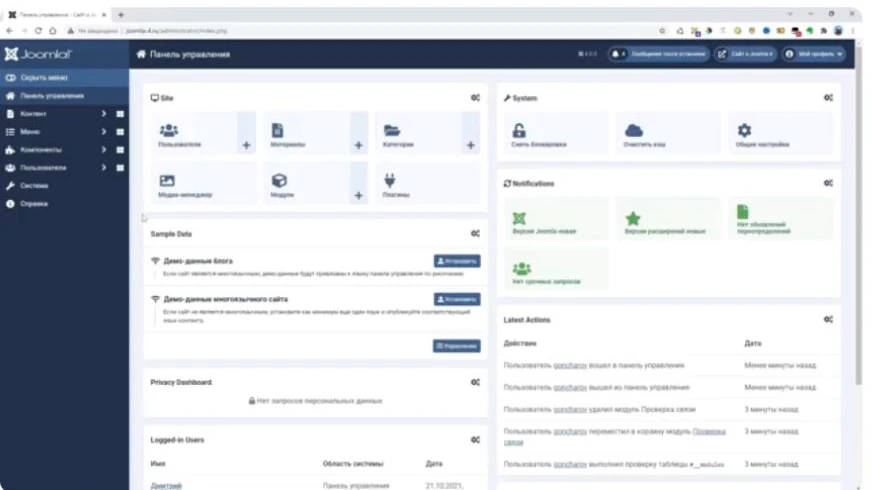
Дальше переходите к материалам. В Joomla это содержимое страниц: текст, изображения и другие сведения, которые вы публикуете. Категории помогают упорядочить материалы, а настройки отображения определяют, что увидит посетитель: отдельную страницу, блог категории или список.
Для первой практики достаточно небольшой задачи: создайте категорию, добавьте материал с заголовком, текстом и изображением, затем проверьте его на сайте. Так станет понятнее, как связаны настройки в панели и результат на странице.
Создание материала: от содержимого к странице сайта
Смотреть урок на Rutube · Смотреть на YouTube
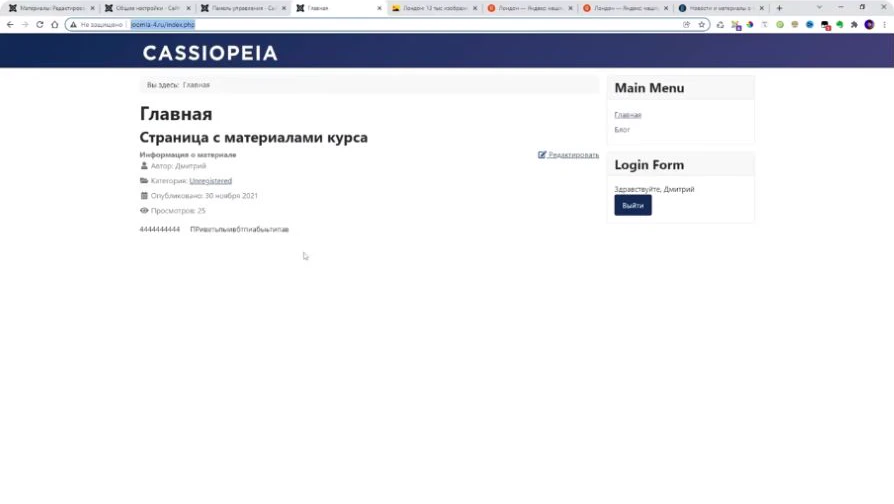
Отдельная большая часть раздела — дополнительные поля. В программе есть текст, календарь, медиа, списки, переключатели, флажки, цвет, целое число и дочерняя форма. Поля полезны, когда сведения должны повторяться в одной структуре: например, у каждой страницы проекта есть срок, тип работы и набор изображений. В курсе также выделены группировка полей, параметры вывода и оформление стилями.
Покажите, какие материалы сотрудники обновляют вручную и где возникают сложности. Обсудим структуру и удобство управления сайтом.
Ваша текущая скидка: …
Обсудить доработку сайтаКак связать страницы, меню и модули
Следующая задача — сделать так, чтобы посетитель мог найти созданную страницу. В курсе есть два отдельных урока о пунктах меню: основные настройки и типы. Разберите их после создания первых материалов, чтобы увидеть всю связь на собственном примере.
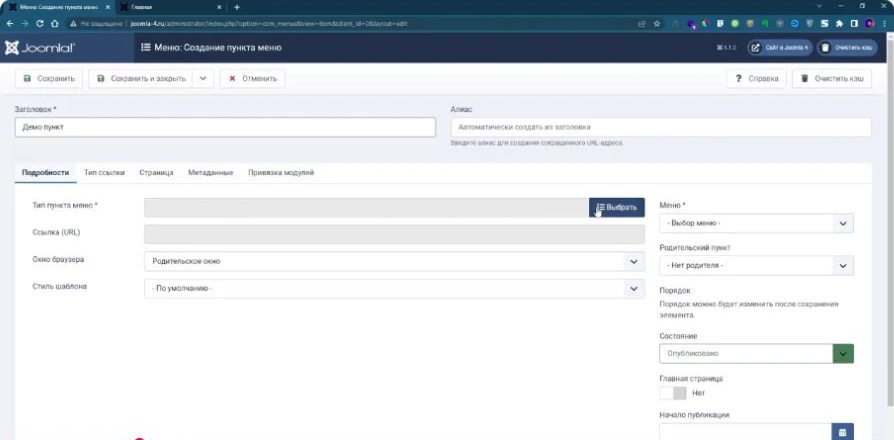
Модули отвечают за отдельные блоки сайта. Среди тем курса — HTML-код, последние и популярные материалы, новости, список категорий, связанные материалы и навигатор. В уроке 7.17 отдельно разобран вывод модулей в позициях шаблона и внутри материала.
Практическая проверка простая: откройте сайт как обычный посетитель, перейдите по меню и убедитесь, что нужная страница доступна, а блоки выводятся там, где вы ожидали. После изменения параметров всегда проверяйте результат на самом сайте.
Пункт меню: основные настройки
Смотреть урок на Rutube · Смотреть на YouTube
Что изучить после первых страниц
Пользователи и доступ. Этот раздел нужен, если с сайтом работает несколько человек. В программе разобраны учётные записи, группы, уровни доступа и регистрация. На практике полезно завести отдельного учебного пользователя и проверить, какие разделы и действия ему доступны.
Мультиязычность. Четыре урока посвящены подготовке языковых версий: включению плагинов и модулей, настройке и многоязычным связям. Если сайт нужен только на одном языке, этот раздел можно оставить на потом.
Компоненты и плагины. В программе есть контакты, баннеры, теги, умный поиск и редакторы. Это помогает понять, какие задачи уже решаются средствами CMS и когда действительно требуется дополнение. Не стоит устанавливать все расширения сразу: начните с конкретной задачи сайта.
Как подготовить сайт к продвижению
Последний раздел начинается с основ SEO и структуры сайта: семантического ядра, сбора запросов, кластеризации в Excel и разбора запросов конкурентов. Затем идут технические темы: внутренние настройки Joomla, SSL-сертификат, редиректы, карта сайта и robots.txt.
Отдельные уроки посвящены Яндекс Метрике, Яндекс Вебмастеру, социальным кнопкам и Open Graph. Завершает программу урок о коммерческих элементах сайта. Такой порядок помогает связать устройство страниц с тем, как сайт находят в поиске и как посетитель принимает решение обратиться.
SEO-настройки не гарантируют позиции или заявки. Их задача — подготовить сайт к дальнейшей работе: сделать структуру понятной, проверить техническую доступность страниц и подключить инструменты наблюдения за результатом.
Внутреннее SEO Joomla
Смотреть урок на Rutube · Смотреть на YouTube
Где скачать Joomla и расширения из курса
Загружайте CMS и дополнения с официальных страниц. Номер версии в видео может отличаться от текущего выпуска: перед установкой проверьте требования и совместимость с вашим сайтом.
- Joomla — официальный сайт загрузки. Для новой установки нужен полный установочный пакет, а не пакет обновления существующего сайта.
- Языковые пакеты Joomla. Выбирайте пакет для своей версии CMS.
- hCaptcha — официальный сайт сервиса и плагин hCaptcha для Joomla на сайте разработчика. Тема урока 5.10 — установка hCaptcha. Для подключения нужны настройки сервиса и подходящий плагин Joomla.
- JL Sitemap — карта сайта от Joomline. Материал к уроку 9.6. На странице разработчика есть переход к загрузке и документации. Актуальная ветка расширения предназначена для Joomla 5–6; для другой версии CMS проверяйте подходящий выпуск отдельно.
- JL Like — кнопки «Поделиться» и Open Graph от Joomline. Материал к уроку 9.10. Open Graph задаёт сведения для карточки страницы при публикации ссылки: заголовок, описание и изображение.
Если хотите сохранить порядок действий, скачайте памятку «Joomla. Начало» в TXT. В ней — маршрут первого запуска, контрольные пункты и ссылки на источники. Это памятка к обзору; она не заменяет видеоуроки.
Как проходить курс с пользой
- Подготовьте учебный сайт. Просмотрите уроки 1.1–1.8, скачайте Joomla, подготовьте хостинг и домен, выполните установку и войдите в панель.
- Соберите небольшой рабочий пример. Создайте категорию, несколько материалов и меню. Добавьте изображения и проверьте страницы с телефона.
- Подключайте нужные возможности. Дополнительные поля, пользователей, модули, поиск и языковые версии изучайте под конкретную задачу.
- Проверьте настройки и доступность страниц. Перейдите к SEO-разделу, карте сайта и инструментам аналитики. Изменения сначала проверяйте на учебной копии.
- Оцените результат. Вы должны уметь найти материал в панели, изменить его, вывести через меню и проверить, что посетитель видит нужную страницу.
Я бы не ставил целью просто досмотреть все видео. Лучше после каждого блока сделать небольшой законченный шаг на своём сайте. Тогда курс станет рабочим инструментом, к которому вы сможете вернуться, когда появится следующая задача.
Если после освоения Joomla вы планируете интернет-магазин, следующий материал — как создать магазин на Joomla с JoomShopping: от хостинга до первого заказа.
Расскажите, какие страницы, заявки и рабочие процессы он должен поддерживать. Обсудим объём разработки и то, как проверить готовый результат.
Ваша текущая скидка: …
Обсудить проектПолный список уроков
Весь курс доступен в плейлисте Rutube и плейлисте YouTube. Ниже можно раскрыть программу и сразу перейти к нужному уроку на любой площадке.
Раздел 1 · 31 урок
- 1.1. Что такое Joomla, история появления и возможности — Rutube · YouTube
- 1.2. Где скачать Joomla — Rutube · YouTube
- 1.3. Регистрация хостинга — Rutube · YouTube
- 1.4. Выбор домена — Rutube · YouTube
- 1.5. Регистрация домена — Rutube · YouTube
- 1.6. Подключение домена — Rutube · YouTube
- 1.7. Установка Joomla — Rutube · YouTube
- 1.8. Обзор панели управления — Rutube · YouTube
- 1.9. Шаблоны панели управления — Rutube · YouTube
- 1.10. Модули панели управления — Rutube · YouTube
- 1.11. Модули панели управления — Rutube · YouTube
- 1.11.1. Дополнительные параметры модулей панели — Rutube · YouTube
- 1.11.2. Модуль личных сообщений и HTML код — Rutube · YouTube
- 1.12.1. Блок "Установка" — Rutube · YouTube
- 1. 12. 2. Блок "Техническое обслуживание" — Rutube · YouTube
- 1.12.3. Блок "Управление" — Rutube · YouTube
- 1.12.4. Блок "Информация о системе" — Rutube · YouTube
- 1.12.5. Блок "Обновление" — Rutube · YouTube
- 1.12.5.1. Обновление Joomla и компонентов — Rutube · YouTube
- 1.12.6. Перенаправление — Rutube · YouTube
- 1.13.1. Параметры сайта — Rutube · YouTube
- 1.13.2. Параметры Метаданных — Rutube · YouTube
- 1.13.3. Параметры SEO — Rutube · YouTube
- 1.13.4. Параметры Cookies — Rutube · YouTube
- 1.14.1. Параметры отладки — Rutube · YouTube
- 1.14.2. Параметры кэша — Rutube · YouTube
- 1.14.3. Параметры сессии — Rutube · YouTube
- 1. 15.1. Параметры сервера — Rutube · YouTube
- 1.16.1. Логирование — Rutube · YouTube
- 1.16.2. Фильтры текста — Rutube · YouTube
- 1.16.3. Права доступа — Rutube · YouTube
Раздел 2 · 43 урока
- 2.1. Медиа менеджер — Rutube · YouTube
- 2.2. Создание категорий — Rutube · YouTube
- 2.3. Создание структуры категорий и их настройка — Rutube · YouTube
- 2.4. Создание материала — Rutube · YouTube
- 2.4.1. Изображения — Rutube · YouTube
- 2.4.1.1. Добавить изображение в редакторе — Rutube · YouTube
- 2.4.2. Ссылки — Rutube · YouTube
- 2.4.3. Публикация — Rutube · YouTube
- 2.4.4. Отображение — Rutube · YouTube
- 2.4.4.1. Макет — Rutube · YouTube
- 2.4.4.2. Категория — Rutube · YouTube
- 2.4.4.3. Автор и Дата — Rutube · YouTube
- 2.4.4.4. Параметры — Rutube · YouTube
- 2.4.4.5. Форма — Rutube · YouTube
- 2.5.1. Блог. Избранное — Rutube · YouTube
- 2.5.2. Категории — Rutube · YouTube
- 2.5.3. Список — Rutube · YouTube
- 2.5.4. Общие — Rutube · YouTube
- 2.5.5. Интеграция — Rutube · YouTube
- 2.6.1. Описание полей — Rutube · YouTube
- 2.6.2 SQL-URL — Rutube · YouTube
- 2.6.3. Календарь — Rutube · YouTube
- 2.6.4. Медиа — Rutube · YouTube
- 2.6.5. Переключатель Radio — Rutube · YouTube
- 2.6.6. Пользователь "User" — Rutube · YouTube
- 2.6.7. Редактор "Editor" — Rutube · YouTube
- 2.6.8. Список "list" — Rutube · YouTube
- 2.6.9. Группы пользователей "Usergrouplist" — Rutube · YouTube
- 2.6.10. Список изображений "Imagelist" — Rutube · YouTube
- 2.6.11. Текст "Text" — Rutube · YouTube
- 2.6.12. Текстовая область "Textarea" — Rutube · YouTube
- 2.6.13. Флажки "Checkboxes" — Rutube · YouTube
- 2.6.14. Цвет "Color" — Rutube · YouTube
- 2.6.15. Целое число "Integer" — Rutube · YouTube
- 2.6.16. Дочерняя форма "Subform" — Rutube · YouTube
- 2.6.17. Параметры полей — Rutube · YouTube
- 2.7. Группы полей — Rutube · YouTube
- 2.8. Настройка вывода полей в категориях — Rutube · YouTube
- 2.9. Скрываем поля материала на странице категории — Rutube · YouTube
- 2.10. Добавляем поля для материалов — Rutube · YouTube
- 2.11. Оформляем поля стилями — Rutube · YouTube
- 2.12. Избранные материалы — Rutube · YouTube
- 2.13. Процессы — Rutube · YouTube
Раздел 3 · 13 уроков
- 3.1.1. Категории — Rutube · YouTube
- 3.1.2. Клиенты — Rutube · YouTube
- 3.1.3. Баннеры — Rutube · YouTube
- 3.1.4. Модуль "Баннеры" — Rutube · YouTube
- 3.1.5. Статистика и настройка — Rutube · YouTube
- 3.2. Контакты — Rutube · YouTube
- 3.2.1. Поля и группы полей контакта — Rutube · YouTube
- 3.3. Лента новостей — Rutube · YouTube
- 3.4. Теги — Rutube · YouTube
- 3.5. Умный поиск — Rutube · YouTube
- 3.5.1. Функционал — Rutube · YouTube
- 3.5.2. Основные настройки — Rutube · YouTube
- 3.5.3. Настройки индексации — Rutube · YouTube
Раздел 4 · 2 урока
Раздел 5 · 12 уроков
- 5.1. Пользователи — Rutube · YouTube
- 5.2. Группы пользователей — Rutube · YouTube
- 5.3. Уровни доступа — Rutube · YouTube
- 5.4. Заметки о пользователях — Rutube · YouTube
- 5.5. Персональные данные — Rutube · YouTube
- 5.6. Массовая рассылка сообщений — Rutube · YouTube
- 5.7.1. Пользователь — Rutube · YouTube
- 5.7.2. Домены почты — Rutube · YouTube
- 5.7.3. Пароль, История заметок, Массовая рассылка, Интеграция — Rutube · YouTube
- 5.8. Тип пункта меню. "Пользователи" — Rutube · YouTube
- 5.9. Регистрация и создание пользователя — Rutube · YouTube
- 5.10.Установка Hcaptcha — Rutube · YouTube
Раздел 6 · 4 урока
Раздел 7 · 17 уроков
- 7.1. Модули сайта — Rutube · YouTube
- 7.2. Модуль "HTML код" — Rutube · YouTube
- 7.3. Модуль "Информация о сайте" — Rutube · YouTube
- 7.4. Модуль "Кто на сайте" — Rutube · YouTube
- 7.5.Модуль "Материалы в архиве" — Rutube · YouTube
- 7.6. Модуль "Новости" — Rutube · YouTube
- 7.7. Модуль "Обертка Wrapper" — Rutube · YouTube
- 7.8. Модуль "Популярные материалы" — Rutube · YouTube
- 7.9. Модуль "Популярные теги" — Rutube · YouTube
- 7.10. Модуль "Последние материалы" — Rutube · YouTube
- 7.11. Модуль "Похожие теги" — Rutube · YouTube
- 7.12. Модуль "Связанные материалы" — Rutube · YouTube
- 7.13. Модуль "Случайное изображение" — Rutube · YouTube
- 7.14. Модуль "Список категорий" — Rutube · YouTube
- 7.15. Модуль "Список материалов" — Rutube · YouTube
- 7.16. Модуль "Навигатор сайта" — Rutube · YouTube
- 7.17. Модуль "Вывод модулей в позиции шаблона и материал" — Rutube · YouTube
Раздел 8 · 9 уроков
- 8.1. Плагины Joomla — Rutube · YouTube
- 8.2. Плагин "Двухфакторная аутентификация" — Rutube · YouTube
- 8.3. Плагин "Рейтинг" — Rutube · YouTube
- 8.4. Плагин "Редактор Без редактора и Редактор Code Mirror" — Rutube · YouTube
- 8.5. Плагин "Редактор Tiny MCE" — Rutube · YouTube
- 8.6. Отключение плагинов оповещений об обновлениях Joomla — Rutube · YouTube
- 8.7. Плагин авторизации W3C — Rutube · YouTube
- 8.8. Плагин "HTTP Headers" — Rutube · YouTube
- 8.9. Плагин "Панель функций доступности" — Rutube · YouTube
Раздел 9 · 13 уроков
- 9.1. Что такое SEO оптимизация — Rutube · YouTube
- 9.2. Как правильно создаются сайты. Создание семантического ядра сайта — Rutube · YouTube
- 9.2.1. Сбор ключевых запросов и кластеризация в Excel — Rutube · YouTube
- 9.2.2. Парсинг ключевых запросов конкурентов — Rutube · YouTube
- 9.3. Внутреннее SEO Joomla — Rutube · YouTube
- 9.4. Установка SSL сертификата — Rutube · YouTube
- 9.5. Редиректы — Rutube · YouTube
- 9.6. Карта сайта — Rutube · YouTube
- 9.7. Настраиваем Robots.txt — Rutube · YouTube
- 9.8. Установка Яндекс Метрики — Rutube · YouTube
- 9.9. Установка Яндекс Webmaster — Rutube · YouTube
- 9. 10. Установка социальных иконок "Поделиться и OG" — Rutube · YouTube
- 9.11. Коммерческие элементы сайта — Rutube · YouTube


Комментарии
Пока нет комментариев. Поделитесь своим мнением первым.