






Как создать интернет-магазин на Joomla с JoomShopping: от хостинга до первого заказа
Пошаговый маршрут запуска магазина на Joomla: хостинг Timeweb, установка JoomShopping, каталог, модули, оплата и доставка. Ссылки на уроки и инструкцию с промокодом.
Интернет-магазин начинается с хостинга, домена и понятного каталога. Joomla отвечает за сайт, а бесплатный компонент JoomShopping добавляет товары, корзину и заказы. Ниже — маршрут от регистрации хостинга до первой тестовой покупки по моему видеокурсу.
1. Выберите хостинг для Joomla
Для старта небольшого магазина рассмотрите виртуальный хостинг Timeweb. Проверьте поддержку версий PHP и базы данных, необходимых выбранной Joomla, наличие HTTPS, резервных копий и запас места для фотографий. Ресурсы подбирайте под каталог и нагрузку: большое количество товаров и посетителей потребует отдельной оценки.
Сначала проверьте бонус перед оплатой. В инструкции по регистрации виртуального хостинга Timeweb показано, где указать партнёрский код, активировать промокод и проверить начисление бонуса. Актуальные условия смотрите в панели хостинга.
В курсе этому посвящён урок 1.2. Хостинг не нужно устанавливать на компьютер: вы регистрируете аккаунт, выбираете тариф и создаёте сайт в панели управления.
2. Подключите домен и HTTPS
Далее идут уроки 1.3–1.4: выбор, регистрация и подключение домена. Привяжите его к папке сайта по инструкции хостинга, дождитесь обновления DNS и подключите SSL-сертификат. Магазин должен открываться по HTTPS. До наполнения решите, какой адрес будет основным: с www или без него.
3. Установите Joomla и шаблон
Скачайте Joomla с официального сайта. При ручной установке создайте базу данных, распакуйте полный установочный пакет в папку сайта и откройте домен в браузере. Укажите название магазина, данные администратора и подключение к базе. Порядок описан в документации Joomla.
Альтернатива — автоустановка Joomla в Timeweb, если панель предлагает подходящую поддерживаемую версию. В курсе установка CMS — урок 1.5, затем в 1.6 устанавливается Helix Ultimate. Шаблон определяет оформление, JoomShopping — работу магазина.
4. Установите JoomShopping
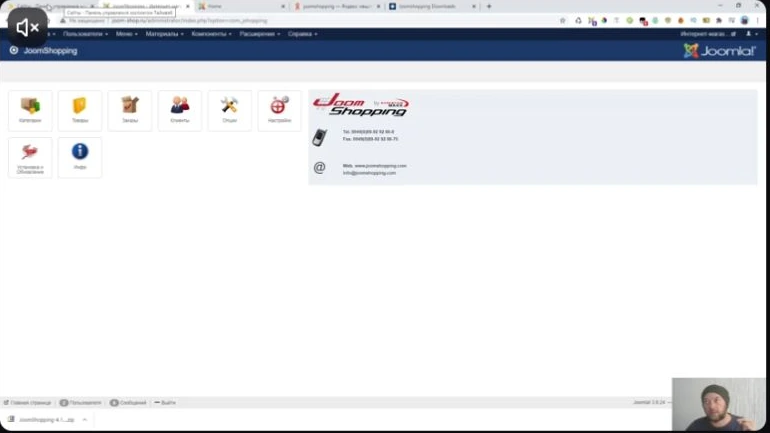
Скачайте JoomShopping у разработчика и установите ZIP через менеджер расширений Joomla. Откройте компонент в админке и проверьте настройки магазина. Этот шаг показан в уроке 1.7.
5. Соберите каталог и карточки товаров
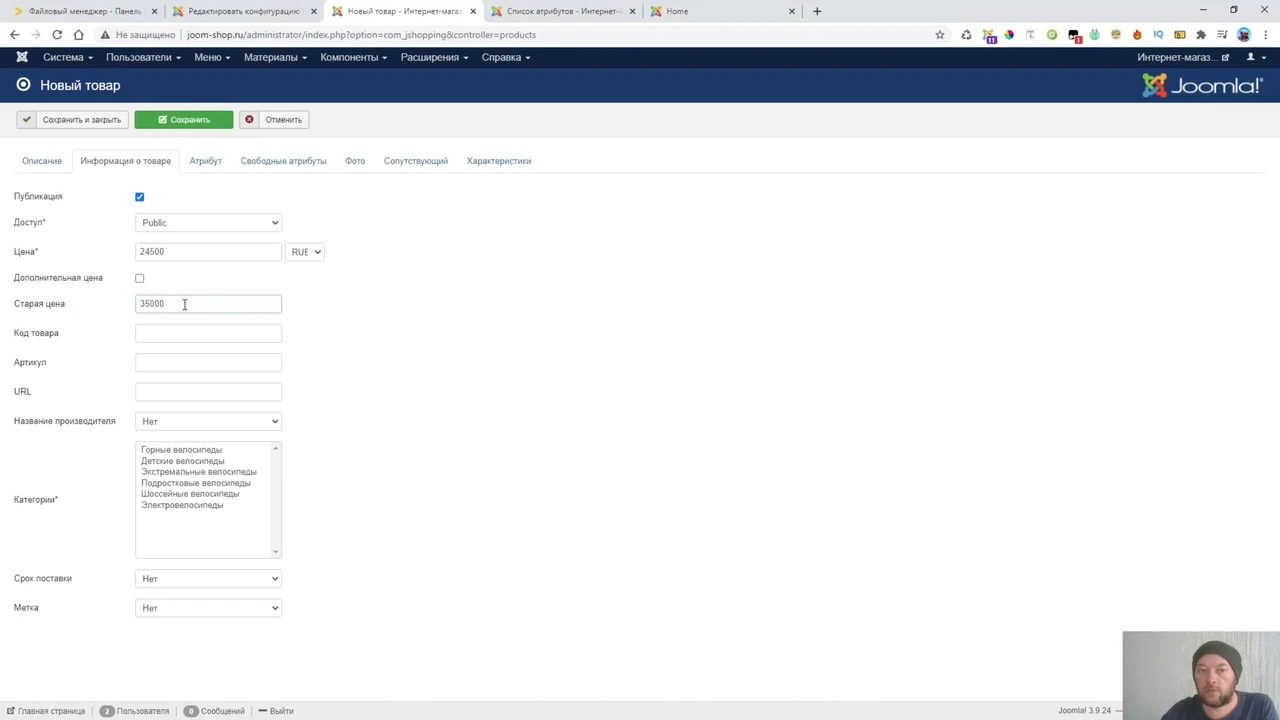
До заполнения подготовьте фотографии, цены, артикулы и описания — это урок 1.8. Затем двигайтесь по второму разделу курса: категории (2.1), настройки товара (2.2), валюта (2.3), добавление товара (2.4).
Разведите категории по смыслу, заполните наличие и цену. Для размеров и цветов используйте атрибуты: зависимые, независимые и свободные разбираются в уроках 2.5–2.7. Далее идут характеристики (2.8), производители (2.9), наполнение (2.10), видео в описании (2.11) и сопутствующие товары (2.12). Названия и описания пишите под конкретный товар, изображения сжимайте, добавляйте понятный alt.
6. Настройте витрину, оплату и доставку
Создайте пункт меню для каталога. Добавьте подходящие модули корзины, поиска и категорий, назначьте позиции в шаблоне и страницы показа. Затем настройте валюту, способы доставки, оплаты и статусы заказов. Для конкретного банка или службы доставки может понадобиться отдельное, в том числе платное, расширение. Его совместимость проверьте до покупки.
7. Пройдите путь покупателя
Откройте магазин на телефоне: найдите товар, выберите вариант, добавьте в корзину и оформите тестовый заказ. Проверьте стоимость доставки, уведомления покупателю и менеджеру, остатки и смену статусов. Для онлайн-оплаты используйте тестовый режим провайдера. Заполните контакты, условия покупки и возврата, настройте резервное копирование.
Смотреть все 126 уроков по Joomla и JoomShopping — плейлист расположен по порядку автора. Повторяйте шаги на своём сайте. Если хостинг ещё не выбран, начните с инструкции Timeweb с промокодом для виртуального хостинга: бонус нужно проверить до первого платежа.



Комментарии
Пока нет комментариев. Поделитесь своим мнением первым.