






Как подключить GitHub к Codex: пошаговая инструкция
Разбираемся, зачем Codex нужен GitHub, как защитить аккаунт двухфакторным входом и как проверить доступ к одному репозиторию без изменения файлов.

Допустим, вы делаете сайт вместе с Codex. На компьютере уже есть папка с проектом, но возникает вопрос: где хранить рабочую версию и как вернуться к ней, если следующая правка всё сломает? Для этого удобно связать локальный проект с GitHub. Покажу, как создать аккаунт, настроить вход с Google Authenticator и подключить GitHub к Codex, дав ему доступ только к нужному репозиторию.
Если Codex ещё не установлен, начните с установки ChatGPT и Codex на Windows. Если планируете работать с проектом на компьютере, пригодится инструкция по установке Git, Node.js и Docker. Для самого подключения аккаунта Docker не нужен.
Зачем нужен GitHub, если есть Git и Codex
Git хранит историю изменений проекта. Вы изменили файл, проверили работу и сохранили набор правок — сделали коммит. Git может делать это на вашем компьютере без GitHub. GitHub хранит удалённый репозиторий: файлы проекта вместе с отправленной историей. Там можно показать изменения коллеге, обсудить их в pull request и принять их в основную ветку после проверки.
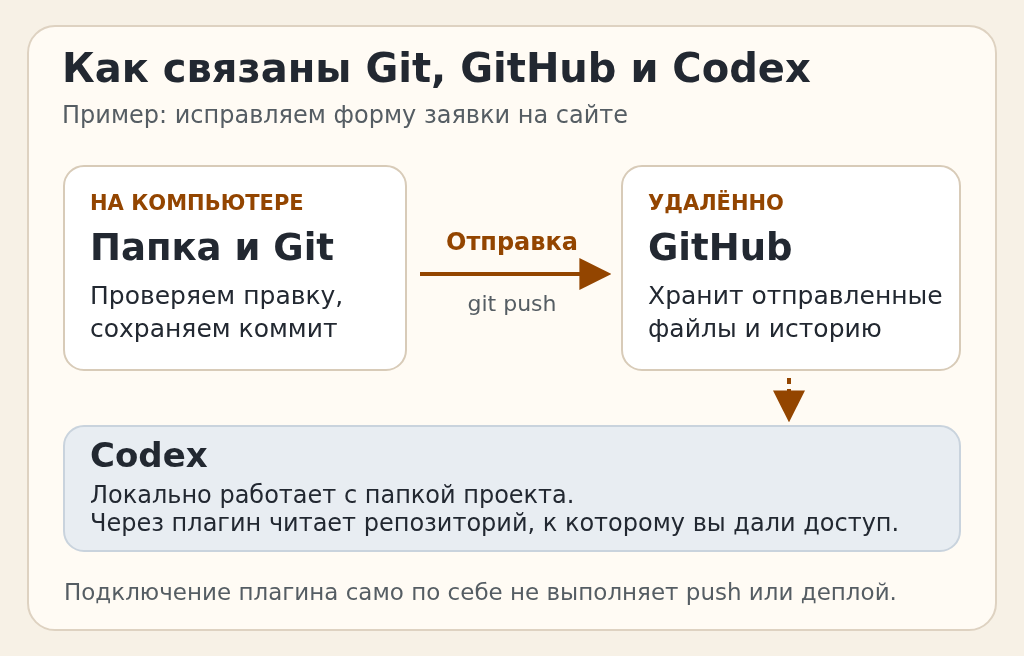
Представим, что Codex поправил форму заявки на сайте. Сначала вы проверяете её на компьютере. Затем сохраняете правку в коммите и отправляете отдельную ветку на GitHub. Там видно, какие файлы поменялись, и можно решить, принимать ли эти изменения. Само подключение GitHub к Codex не отправляет файлы с компьютера и не обновляет сайт: для отправки изменений нужен отдельный шаг, а для выкладки — настроенный процесс деплоя.
И ещё одно различие. Локальный Codex работает с папкой, которую вы открыли на компьютере. Плагин GitHub даёт доступ к разрешённым данным репозитория. Codex Cloud запускает задачи в облачном окружении, где отдельно выбираются репозитории и настройки. Ниже разбираю подключение через плагин в приложении, как в ролике.
Создайте аккаунт на GitHub
- На компьютере откройте официальную страницу регистрации GitHub. Если аккаунт уже есть, выберите Sign in и войдите.
- Выберите доступный способ регистрации. Если регистрируетесь по почте, укажите адрес, придумайте уникальный пароль и имя пользователя. Проверьте выбранную страну или регион и завершите регистрацию по подсказкам GitHub.
- Подтвердите адрес, если GitHub попросит, и проверьте, что после входа видите панель своего аккаунта.

Установите Google Authenticator на Android или iPhone
Двухфакторная аутентификация, или 2FA, добавляет второй шаг при входе. GitHub может попросить временный код из приложения на телефоне после ввода пароля. Google Authenticator — один из вариантов. Он показывает код для GitHub после того, как вы добавите туда аккаунт с помощью QR-кода. Самой установки приложения для этого недостаточно.
- Android. Откройте на телефоне Google Authenticator в Google Play. Проверьте название и разработчика Google LLC, нажмите «Установить», затем «Открыть».
- iPhone. Откройте Google Authenticator в App Store. Проверьте разработчика Google LLC, нажмите «Загрузить» и подтвердите установку, если телефон попросит. Откройте приложение.
Настройку удобнее делать с двух устройств: GitHub открыт на компьютере, Authenticator — на телефоне. Если вы уже настроили GitHub в другом приложении, можете пользоваться им. Заводить новый способ входа специально ради плагина не требуется.
Настройте двухфакторную аутентификацию GitHub
- В GitHub нажмите аватар в правом верхнем углу, откройте Settings → Password and authentication. Можно сразу перейти в настройки входа GitHub.
- В разделе Two-factor authentication нажмите Enable two-factor authentication. Если GitHub предлагает выбрать способ, выберите приложение-аутентификатор.
- Когда на GitHub появится QR-код, откройте на телефоне Google Authenticator. Нажмите + → «Сканировать QR-код» и наведите камеру на экран компьютера. Разрешите доступ к камере, если приложение его запросит. Если камеру использовать нельзя, GitHub показывает ключ настройки, который можно ввести в Authenticator вручную.
- В Authenticator появится запись GitHub с шестизначным кодом. Введите актуальный код на странице github.com и подтвердите. Если срок кода вот-вот закончится, дождитесь следующего.
- Скачайте recovery codes — резервные коды восстановления. Сохраните их, например, в защищённом менеджере паролей, к которому сможете получить доступ и при потере телефона. Отметьте в GitHub, что сохранили коды, и завершите настройку. При необходимости добавьте резервный способ входа.
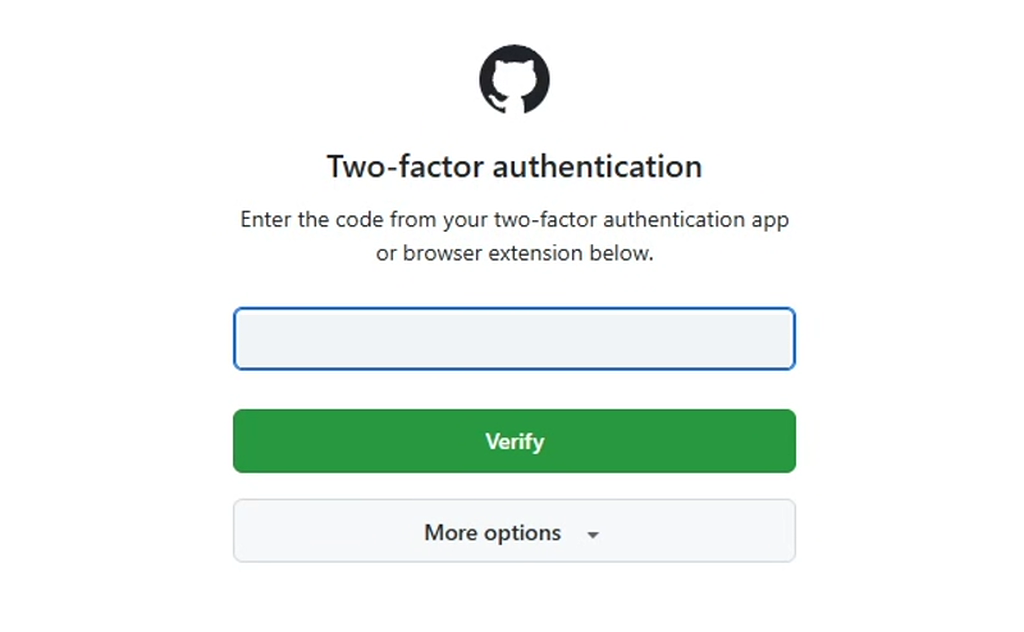
Не отправляйте пароль, QR-код, ключ настройки, одноразовый код и резервные коды в чат Codex. QR-код и ключ позволяют настроить генерацию кодов на другом устройстве. Если GitHub просит ввести код, откройте запись GitHub в Authenticator: код появляется в приложении, ждать SMS для этого способа не нужно.
Нужно подключить Codex к проекту команды?
Поможем настроить доступ к коду и порядок проверки изменений, чтобы было понятно, кто может читать, предлагать и выкладывать правки.
Текущая скидка: …
Найдите и подключите GitHub в Codex
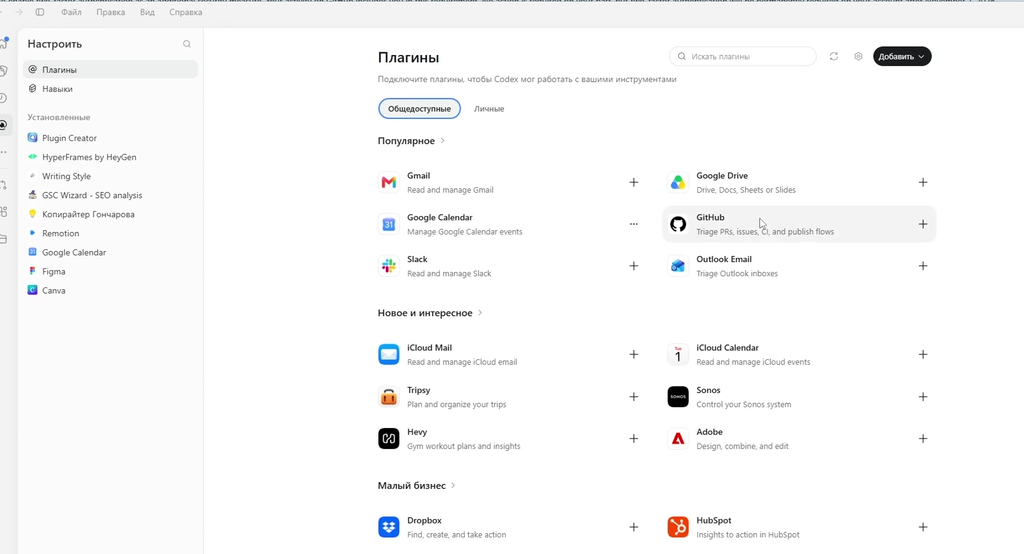
- Откройте приложение ChatGPT и перейдите в Codex. Откройте Настройки → Плагины. В записи урока каталог открывается в разделе «Плагины», на вкладке «Общедоступные».
- Найдите GitHub в каталоге, откройте карточку или нажмите плюс рядом с названием. Если плагин уже установлен, откройте его и найдите управление подключением. Для обычного
github.comвыбирайте GitHub. Подключение к корпоративному GitHub Enterprise на своём сервере настраивается отдельно. - Нажмите «Подключить GitHub» и завершите авторизацию в браузере. Если приложение предложит перейти в настройки ChatGPT или вернуться из браузера, следуйте подсказке. При запросе входа используйте тот аккаунт GitHub, где находится нужный репозиторий.
- Прочитайте запрос GitHub: какой аккаунт или организация выбраны, какие права запрашиваются и к каким репозиториям будет доступ. Если можно выбрать отдельные репозитории, начните с одного тестового. После подтверждения вернитесь в Codex.
Ограничьте доступ нужным репозиторием
Подключённый аккаунт и доступ к конкретному проекту — разные вещи. В карточке GitHub откройте «Управлять» и найдите раздел доступа к репозиториям. В ролике рядом с ним есть кнопка «Настроить на GitHub». На стороне GitHub можно посмотреть установленное приложение и список репозиториев, для которых ему выданы права.
- Если доступен вариант Only select repositories, выберите его и добавьте нужный репозиторий. Например, тестовый проект без рабочих ключей и клиентских данных.
- Проверьте владельца репозитория. Если проект принадлежит организации, разрешение может потребоваться у её администратора. Самостоятельно расширять доступ на все проекты организации не нужно.
- Сохраните изменения в GitHub и вернитесь в приложение. Убедитесь, что в карточке видна подключённая учётная запись. Если проект больше не нужен в Codex, удалите его из списка доступа или отключите приложение в настройках.

Проверьте подключение на задаче без изменений
Выберите плагин GitHub в рабочем чате, где он доступен, и попросите прочитать один файл из разрешённого репозитория. Укажите точное имя проекта в формате владелец/репозиторий. Например:
Через подключение GitHub открой README.md в репозитории OWNER/REPO. Объясни в двух предложениях, для чего нужен проект, и дай ссылку на файл. Ничего не меняй и не создавай коммиты.
Замените OWNER/REPO своим именем. В ответе должны быть детали, которые можно сверить с файлом на GitHub. Если README нет, попросите показать структуру корневой папки. Проверяйте именно удалённый репозиторий: чтение файла из открытой локальной папки само по себе не подтверждает, что работает плагин.
Что проверить, если подключение не работает
- В каталоге нет GitHub. Проверьте, что вы в Codex и в нужном рабочем пространстве. Наличие плагина и доступные действия могут зависеть от режима, плана и настроек администратора.
- Вход прошёл, а репозиторий не виден. Проверьте аккаунт в браузере, владельца проекта и список репозиториев в настройках установленного приложения на GitHub. Для организации уточните, разрешено ли приложение. Обновите окно после сохранения доступа.
- Код Authenticator не подходит. Возьмите новый код из записи GitHub, проверьте автоматическую установку времени на телефоне. Если телефон потерян, воспользуйтесь заранее сохранённым кодом восстановления или другим настроенным способом.
- Не получается отправить коммит из локального проекта. Плагин и локальная авторизация Git — отдельные настройки. В папке проекта проверьте, есть ли удалённый адрес, командой
git remote -v. Если ссылка ведёт на нужный репозиторий, проверьте авторизацию Git для этого адреса. Не вставляйте секреты в команды или чат.
Частые вопросы
Можно ли работать в Codex без GitHub?
Да, можно открыть папку на компьютере и работать с локальными файлами. GitHub нужен, когда хотите использовать удалённый репозиторий, совместную работу или функции, которым требуется подключение к GitHub.
Можно ли подключить приватный репозиторий?
Да, если ваш аккаунт имеет к нему доступ, а приложение GitHub получило права именно на этот репозиторий. В организации действуют её правила подключения приложений.
Нужен именно Google Authenticator?
Нет. GitHub поддерживает приложения, которые создают временные коды по стандарту TOTP. Можно использовать уже настроенное приложение. В этой инструкции Google Authenticator — пример для Android и iPhone.
Плагин сам отправит весь проект на GitHub?
Подключение не запускает отправку. Перед публикацией файлов отдельно проверьте состав изменений, исключите пароли, ключи и файлы окружения, убедитесь, что выбран правильный репозиторий. Возможность записи зависит от конкретного режима и выданных прав.
Почему запрос на вход открывается в браузере?
Разрешение на доступ даёт GitHub. В браузере вы входите в нужный аккаунт, читаете запрос прав и подтверждаете доступ. После этого приложение возвращает вас к настройкам подключения.
Что делать, если потерял телефон?
Воспользуйтесь ранее сохранённым резервным кодом или другим настроенным способом входа. После входа обновите настройки 2FA и сохраните актуальные коды восстановления. Старые коды не храните как рабочие после их замены.
Хотите начать с одного проекта и понятных прав доступа?
Разберём, где хранится код сайта, как проверить правку и кто должен подтверждать её перед выкладкой.
Текущая скидка: …


Комментарии
Пока нет комментариев. Поделитесь своим мнением первым.