






Как установить Git, Node.js и Docker на Windows через Codex
Готовим Windows для локальных веб-проектов: устанавливаем Git, Node.js и Docker через Codex, проверяем WSL 2 и запуск контейнера после перезагрузки.
Установим Git, Node.js и Docker Desktop на Windows: поручим подготовку Codex, подтвердим нужные действия и проверим результат после перезагрузки. Здесь собраны официальные ссылки, порядок из видео и ручной вариант установки, если автоматический не сработал.
Зачем устанавливать Git, Node.js и Docker
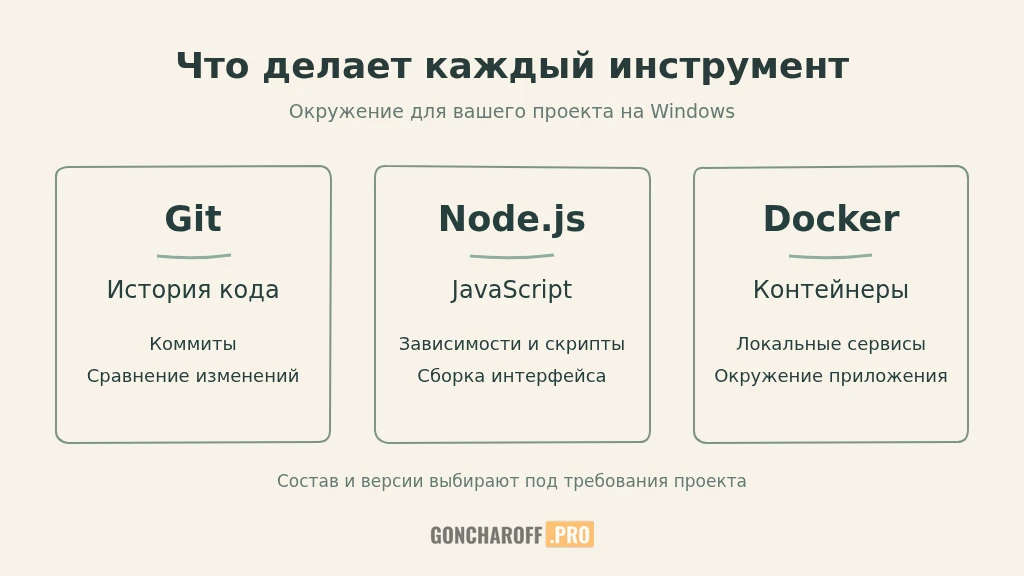
После установки Codex можно поручать ему работу с проектом. Но команды сборки, история изменений и локальный запуск сайта зависят от программ на вашем компьютере. В видео я показываю подготовку такого окружения: даю Codex задание установить Docker Desktop, Node.js и Git.
Состав нужен под конкретные задачи. Например, у сайта может быть сборка JavaScript и CSS через Node.js, база данных в контейнере Docker и история кода в Git. Простой проект может обходиться без части этого набора.
| Инструмент | Что делает | Когда пригодится |
|---|---|---|
| Git | Хранит зафиксированные изменения кода | Сравнить версии, понять правки, вернуться к сохранённому состоянию |
| Node.js и npm | Запускают JavaScript вне браузера и инструменты проекта | Установить зависимости, собрать интерфейс, запустить скрипты |
| Docker Desktop | Помогает запускать приложения и сервисы в контейнерах | Поднять локальное окружение, например PHP, MySQL или Redis |
Git и GitHub — разные вещи. Git устанавливается локально, а GitHub хранит репозитории в интернете и помогает работать с ними вместе. В этом материале готовим программы на Windows; подключение GitHub — следующий отдельный этап.
Что проверить перед установкой
Для основного сценария нужен уже установленный Codex с возможностью выполнять локальные действия. Если вы только начинаете, сначала откройте инструкцию по установке ChatGPT и Codex на Windows.
- Версию Windows и тип процессора. Откройте «Параметры → Система → О системе»; сборку можно посмотреть командой
winver. Выбирайте установщики под свою архитектуру — x64 или ARM64, если она поддерживается продуктом. - Требования Docker Desktop. Для варианта с WSL 2 официальная документация указывает WSL 2.1.5 или новее, 8 ГБ оперативной памяти и включённую аппаратную виртуализацию. Поддержка зависит также от редакции, сборки и срока обслуживания Windows. Перед установкой сверьте актуальную таблицу требований Docker; по одному названию «Windows 10» или «Windows 11» совместимость не определить.
- Интернет и свободное место. Помимо установщиков Docker будет хранить образы и данные проектов. Оставьте запас на диске, где будет окружение.
- Возможность устанавливать программы. Для включения WSL и части системных компонентов может понадобиться подтверждение администратора. На корпоративном компьютере согласуйте установку с ответственным за него.
В видео демонстрация записана в виртуальной Windows. Если повторяете её внутри виртуальной машины, отдельно проверьте поддержку вложенной виртуализации. Установка Docker Desktop и готовность его движка — разные этапы, в том числе на обычном компьютере.
Перед началом сохраните открытые документы: в процессе может потребоваться перезагрузка.
Официальные ссылки для скачивания
Собрал страницы загрузки в одном месте. Они пригодятся, если вы устанавливаете программы вручную или хотите проверить источник, который выбрал Codex.
- Git for Windows — официальный установщик.
- Node.js — версия LTS и установщик Windows.
- Docker Desktop — загрузка и установка для Windows.
- WSL — инструкция Microsoft.
Для нового проекта без других требований выбирайте поддерживаемую Node.js LTS. Если проект уже существует, сначала проверьте его инструкцию, package.json и файлы с закреплённой версией Node.js. Самая новая версия не всегда подходит конкретному проекту.
Шаг 1. Дайте Codex задание на установку
Откройте Codex и создайте чат для подготовки окружения. Запрос можно написать или надиктовать. В видео я использую обычную формулировку:
Мне необходимо, чтобы ты установил на компьютер Docker Desktop, Node.js и Git для дальнейшей работы над веб-проектами локально. Выполняй.
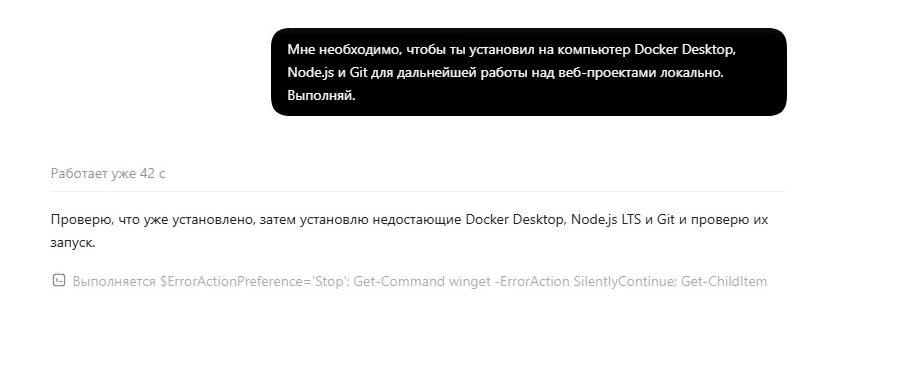
Для повторения я бы уточнил задание, чтобы Codex начал с проверки и выдал понятный результат:
Подготовь этот компьютер с Windows для локальной работы над веб-проектами.
Сначала проверь, какие версии Git, Node.js, npm, Docker Desktop и WSL уже установлены.
Установи недостающие программы из официальных источников. Для Node.js выбери поддерживаемую LTS, если проект не требует другую версию.
Не удаляй существующие проекты, контейнеры и данные. Перед заменой установленной версии объясни, зачем это нужно.
Сообщай, какие действия требуют моего подтверждения и нужна ли перезагрузка.
В конце покажи версии программ и отдельно укажи, проверен ли запуск Docker Engine и тестового контейнера.
Уточнённый текст — вариант задания для читателя. Фактический запрос из ролика показан выше. Codex может выбрать установщик или доступный пакетный менеджер; конкретный набор команд зависит от компьютера.
Шаг 2. Подтверждайте установку и системные действия
Дождитесь плана и первых запросов на разрешение. Прочитайте, какую программу и откуда Codex собирается установить. Подтверждайте действия, которые относятся к вашему заданию. Если название программы или назначение команды непонятно, попросите объяснить перед запуском.
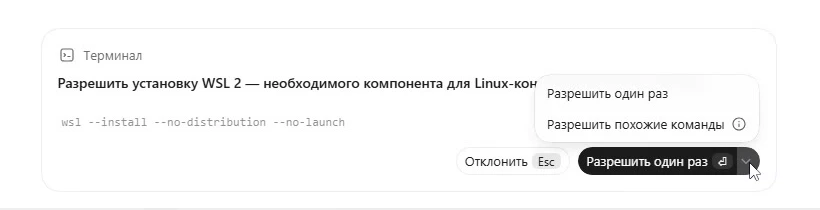
В приложении могут быть режимы «Запрашивать разрешение», «Подтверждать за меня» и «Полный доступ». Они отличаются. «Подтверждать за меня» направляет подходящие запросы на автоматическую проверку, сохраняя границы рабочей области. Полный доступ существенно расширяет доступ к компьютеру. Для повторения инструкции включать его не требуется. Названия и доступность режимов зависят от версии приложения и настроек организации — подробнее в официальном описании разрешений.
Отдельно могут появляться окна Windows или установщика. Сверяйте название программы и издателя с ожидаемой установкой. Подтверждения Windows, условия программы и разрешение Codex относятся к разным действиям.
Шаг 3. Дождитесь установки и прочитайте итог
В ходе работы Codex показывает команды и результаты. Часть действий он может свернуть в историю. Дождитесь итогового сообщения и посмотрите, что установлено, что уже было на компьютере и что осталось сделать.
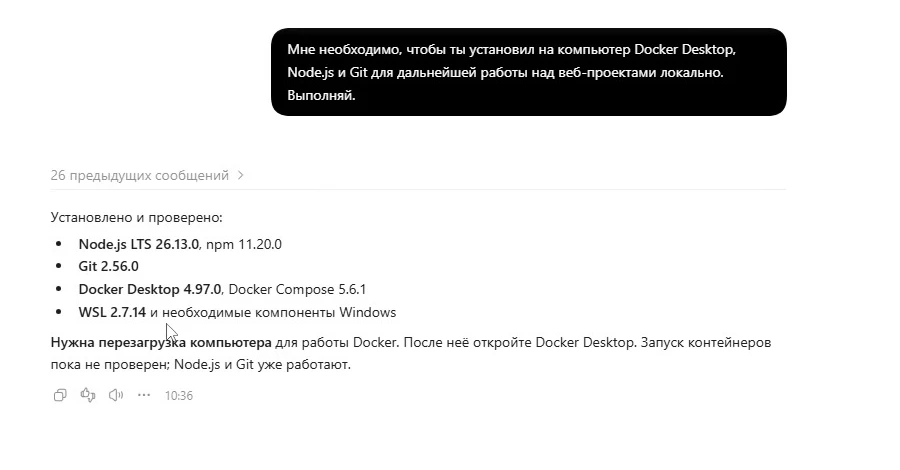
В моём примере в итог попали Node.js, npm, Git, Docker Desktop, Docker Compose и WSL. Дополнительный WSL связан с выбранным способом запуска Linux-контейнеров на Windows. При этом сообщение прямо разделяет уже выполненную установку и ещё не выполненную проверку контейнеров.
Если установка остановилась, скопируйте текст ошибки в этот же чат и попросите разобрать её. Не нужно сразу повторно устанавливать все программы: причина может быть в одной загрузке, неподтверждённом окне или требовании перезапуска.
Обсудим, что требуется вашему сайту или приложению для локального запуска и дальнейшей поддержки.
Ваша текущая скидка: …
Обсудить окружение проектаШаг 4. Перезагрузите Windows и откройте Docker Desktop
Если установщик или Codex сообщил о необходимости перезагрузки, сохраните работу и выполните «Пуск → Питание → Перезагрузка». После входа снова откройте Codex и новое окно PowerShell. Это также поможет программам получить обновлённый список путей к установленным командам.
Запустите Docker Desktop через меню «Пуск». При первом запуске прочитайте условия использования и завершите предлагаемые шаги настройки. Дождитесь готовности движка, а не только появления окна приложения. Для описанного сценария используйте Linux-контейнеры с WSL 2.
Условия Docker Desktop зависят от способа использования и организации; они указаны на официальной странице установки. Если программа просит обновить WSL, выполните предложенное обновление и повторите запуск.
Шаг 5. Проверьте программы после перезагрузки
Проверку ниже добавляю к сценарию видео, чтобы у вас был ясный критерий готовности. PowerShell — это программа Windows, в которой можно вводить команды и получать результат их выполнения.
Как открыть новое окно PowerShell
- Нажмите кнопку «Пуск» на панели задач или клавишу Windows на клавиатуре.
- Начните печатать PowerShell. В результатах поиска выберите Windows PowerShell и нажмите «Открыть» или клавишу Enter.
- Появится окно со строкой, которая обычно начинается с
PS, затем содержит путь к папке и знак>. После этого знака мигает курсор — здесь вводятся команды.
Есть и быстрый способ: нажмите Win + R, в окне «Выполнить» введите powershell и нажмите Enter. Клавиша Win — это клавиша со значком Windows.
Для проверок ниже достаточно обычного запуска: выбирать «Запуск от имени администратора» не нужно. Если PowerShell был открыт ещё до установки программ, закройте старое окно и откройте новое.
Скопируйте первую команду из списка ниже, вставьте её в PowerShell и нажмите Enter. Дождитесь результата и новой строки с курсором, затем выполните следующую команду. Сам знак > и путь к папке копировать или вводить не нужно:
git --version
node --version
npm.cmd --version
docker --version
docker compose version
wsl --version
Каждая команда должна вывести свою версию без ошибки «команда не найдена». Для npm здесь используется npm.cmd: это позволяет вызвать Windows-команду, даже если политика PowerShell не разрешает запуск npm.ps1. Ослаблять политику ради этой проверки не требуется.
Теперь отдельно проверьте движок:
docker versionУ работающего подключения к Docker Engine есть сведения Client и Server. Флаг docker --version проверяет только версию клиента. Если Server недоступен, посмотрите, запущен ли Docker Desktop и к какому окружению подключается клиент. Это различие описано в документации команды docker version.
Для проверки именно локального Docker Desktop можно посмотреть активное подключение:
docker context show
docker context ls
Если настроено несколько окружений, убедитесь, что выбрано локальное Desktop-окружение, а не удалённый сервер. После этого запустите небольшой тестовый контейнер:
docker run --rm hello-worldПри первом запуске Docker загрузит образ из реестра, поэтому нужен доступ к сети. Успешный результат содержит сообщение Hello from Docker!. Флаг --rm удаляет этот завершившийся тестовый контейнер; загруженный образ остаётся и может быть использован повторно.
Если команда не удалась, прочитайте причину: ошибка скачивания образа и недоступный движок требуют разных действий. Тест подтверждает базовый запуск контейнера, но сам по себе ещё не проверяет ваш сайт, базу данных или сборку проекта.
Как установить программы вручную, если Codex не справился
Можно пройти тот же путь через официальные установщики. Если Codex уже установил часть программ, начните с проверки версий и ставьте только недостающее.
Git for Windows
- Откройте страницу Git из раздела со ссылками и выберите Setup под свою архитектуру.
- Запустите скачанный установщик. На шаге настройки PATH выберите вариант, позволяющий использовать Git из командной строки и сторонних программ:
Git from the command line and also from 3rd-party software, если он представлен в вашей версии. - Остальные параметры оставьте рекомендуемыми, если инструкция проекта не требует другого. Дождитесь завершения.
- Откройте новый PowerShell и выполните
git --version. Появление версии подтверждает доступность команды.
Node.js и npm
- На странице Node.js выберите LTS, Windows и архитектуру компьютера. Для обычной установки используйте
Windows Installer (.msi). - Пройдите мастер установки, оставив компоненты Node.js, npm и добавление в PATH. Дополнительные инструменты для сборки нативных модулей устанавливайте, когда этого действительно требует проект.
- Откройте новое окно PowerShell и проверьте
node --versionиnpm.cmd --version.
WSL 2 и Docker Desktop
- Проверьте требования на странице Docker. Если WSL ещё нет, откройте PowerShell от имени администратора и выполните команду ниже. В стандартном варианте она также устанавливает Ubuntu.
wsl --installЕсли WSL уже установлен, сначала посмотрите wsl --version; для обновления используйте wsl --update. После необходимых изменений выполните перезагрузку. Возможные варианты установки описаны в инструкции Microsoft из списка ссылок.
- Скачайте Docker Desktop под свою архитектуру. Запустите установщик и выберите подходящий режим установки. В текущем установщике вариант для одного пользователя рекомендован для большинства пользователей; системные компоненты всё равно могут потребовать повышения прав.
- Выберите WSL 2, если установщик предлагает выбор подсистемы. Дождитесь завершения и перезагрузитесь, если это требуется.
- Откройте Docker Desktop, завершите первоначальные шаги и дождитесь готовности движка.
- Повторите проверки из предыдущего раздела, включая
docker versionиdocker run --rm hello-world.
В видео Codex использует установку WSL без отдельного пользовательского дистрибутива. Ручная команда wsl --install выше — стандартный путь Microsoft с Ubuntu; точное повторение служебной команды из записи не требуется.
Что делать, если установка или проверка не проходит
Git, node или docker не распознаётся как команда
Закройте старое окно PowerShell и откройте новое. Если ошибка остаётся, проверьте, завершилась ли установка и добавлена ли программа в PATH. Попросите Codex показать путь найденного файла и объяснить, почему оболочка его не видит. В Windows и внутри WSL установлены разные окружения: проверяйте программы там, где собираетесь запускать проект.
PowerShell не разрешает запуск npm.ps1
Попробуйте npm.cmd --version. Если команда работает, причина связана с политикой выполнения PowerShell, а не с отсутствием Node.js. Для дальнейших npm-команд можно так же использовать npm.cmd.
Docker просит обновить WSL
Посмотрите wsl --version, выполните wsl --update и перезапустите компьютер, если система этого потребует. Затем снова откройте Docker Desktop. Если обновление блокирует политика организации или сеть, сохраните точный текст сообщения и решайте именно эту причину.
Docker сообщает о недоступной виртуализации
Проверьте состояние виртуализации в «Диспетчер задач → Производительность → ЦП». Если она отключена, порядок включения зависит от BIOS/UEFI вашего компьютера. Для виртуальной машины дополнительно проверьте настройки гипервизора и вложенную виртуализацию. Переустановка Git и Node.js эту проблему не решает.
В docker version есть Client, но нет Server
Дождитесь запуска Docker Desktop и проверьте активный контекст. Если приложение показывает ошибку, передайте её Codex вместе с выводом команды. Не считайте установку проверенной по одной строке с номером версии клиента.
hello-world не загружается
Проверьте текст ошибки и доступ к реестру образов. Причина может быть в сети, DNS или настройках прокси. Отделите проблему скачивания от запуска движка, прежде чем менять установки.
Когда можно переходить к работе над проектом
- Git, Node.js и npm доступны в выбранном рабочем окружении.
- Docker Desktop открывается, а
docker versionполучает данные локального Server. - Тестовый контейнер завершается успешно.
- Вы понимаете, где лежат файлы проекта и какие версии программ ему нужны.
Дальше можно готовить репозиторий и подключать GitHub. Сам факт установки Git не создаёт историю автоматически: изменения нужно фиксировать коммитами, а синхронизацию с удалённым репозиторием настраивать отдельно. Git помогает контролировать сохранённые изменения, но не заменяет резервное копирование всех данных.
Разберём задачу, зависимости проекта и порядок запуска, чтобы подготовленное окружение использовалось для конкретной работы.
Ваша текущая скидка: …
Обсудить задачу проектаВопросы и ответы
Нужны ли Git, Node.js и Docker для самого Codex?
Этот набор ставят под задачи проекта. Git нужен для истории кода, Node.js — для JavaScript и сборки, Docker — для контейнеров. Не каждый проект использует все три инструмента; установка Docker не является универсальным условием запуска самого Codex.
Можно ли установить всё одним запросом к Codex?
Да, можно поручить подготовку окружения одним сообщением. Но результат зависит от доступных инструментов, разрешений, Windows и установщиков. Запрос запускает работу, а подтверждения, перезагрузка и проверка результата остаются отдельными шагами.
Зачем Docker нужен WSL 2?
В описанном варианте Docker Desktop использует WSL 2 для Linux-контейнеров на Windows. Это выбранный способ работы, а не требование любой установки Docker на любой платформе.
Нужно ли отдельно устанавливать npm?
В обычной установке Node.js через официальный Windows Installer npm входит в комплект. После установки проверьте node --version и npm.cmd --version в новом окне PowerShell.
Чем Git отличается от GitHub?
Git хранит историю изменений в локальном репозитории. GitHub — отдельный интернет-сервис для размещения репозиториев и совместной работы. Для установки Git аккаунт GitHub не требуется.
Можно ли использовать Windows Home?
Для Linux-контейнеров Docker Desktop допускает Windows Home при выполнении текущих требований к системе и WSL 2. Windows-контейнеры требуют подходящей редакции Pro или Enterprise. Перед загрузкой сверяйте поддержку вашей сборки Windows на странице Docker.
Почему после установки Docker нужна перезагрузка?
При включении WSL и системных компонентов Windows изменения могут потребовать перезапуска. После него нужно отдельно открыть Docker Desktop и проверить работу движка; одна перезагрузка не доказывает готовность контейнеров.
Docker установлен, но контейнер не запускается. Что проверить?
Начните с Docker Desktop, вывода docker version, состояния WSL и аппаратной виртуализации. Ошибка загрузки образа может быть связана с сетью. В виртуальной машине дополнительно нужна поддержка вложенной виртуализации; точный текст ошибки важнее повторной установки всех программ.
Нужно ли включать полный доступ в Codex?
Для этой инструкции полный доступ не является обязательным шагом. Можно подтверждать отдельные операции. Режим «Подтверждать за меня» отправляет подходящие запросы на автоматическую проверку и сохраняет границы рабочей области; он отличается от полного доступа.
Создаёт ли Git резервную копию всех файлов автоматически?
Нет. Сохранение истории требует репозитория и коммитов. Неотслеживаемые файлы, секреты и данные вне репозитория не становятся резервной копией только от установки Git. Настройка GitHub и отправка изменений выполняются отдельно.

Комментарии
Пока нет комментариев. Поделитесь своим мнением первым.