






Лендинг на Joomla по макету Figma — курс Land Master
Пошагово собираем страницу по макету Figma: от хостинга и Joomla до услуг, FAQ и контактов. Программа Land Master, видео Rutube и материалы для практики.
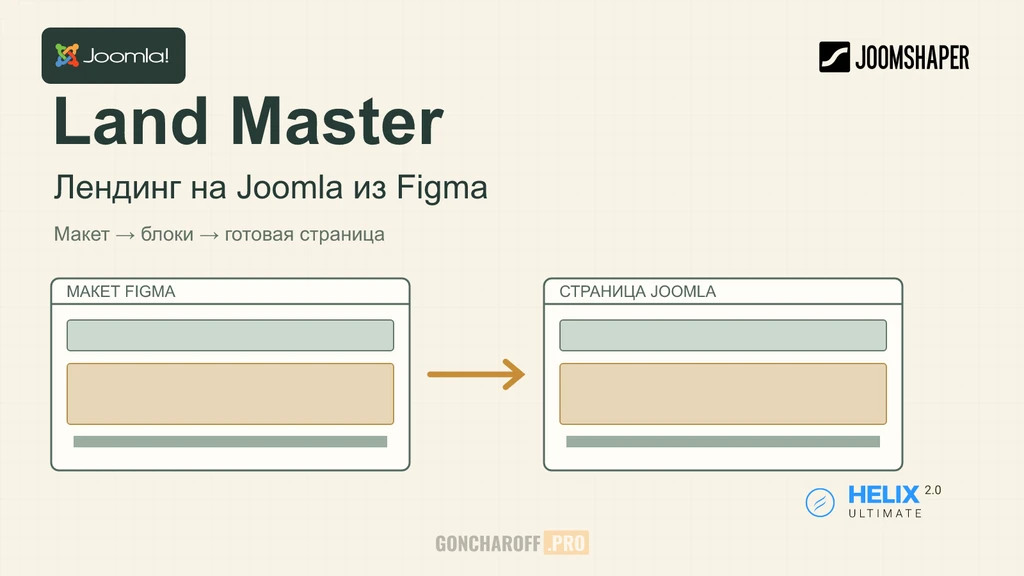
Какой сайт собираем в курсе Land Master
Макет в Figma уже есть, но между красивой картинкой и работающей страницей остаётся целый ряд задач. Нужно подготовить Joomla, перенести изображения, подобрать шрифты и собрать блоки так, чтобы ими можно было управлять на сайте. Именно этот путь разбираем в моём курсе «Land Master. Создай сайт за 24 часа».
Это практический курс по сборке лендинга на Joomla с Helix Ultimate и SP Page Builder. В уроках последовательно появляются шапка, первый экран, услуги, акция, описание номера, преимущества, FAQ, контакты и подвал. Ниже собрал программу, основные видео и материалы, с которых удобно начать практику.
«За 24 часа» — название курса, а не гарантия срока для любого проекта. Время зависит от вашего опыта, готовности текстов и изображений, сложности макета и количества доработок. Удобнее ориентироваться на законченные этапы: подготовили основу, собрали экран, проверили результат и перешли дальше.
Если вы впервые открываете Joomla, сначала пригодится курс «Joomla. Начало». А отдельные параметры шаблона подробнее разобраны в обзоре курса Helix Ultimate. Land Master связывает эти инструменты с конкретной задачей — переносом дизайна страницы.
Где смотреть курс Land Master
На YouTube и Rutube доступны одинаковые по порядку 19 уроков. Все встроенные видео в этой статье открываются с Rutube. Под каждым плеером есть ссылки на обе площадки, чтобы можно было открыть урок отдельно.
Весь курс на Rutube · Весь курс на YouTube
Программа курса по этапам
Порядок уроков построен от подготовки сайта к сборке его содержимого. Для первого прохождения я бы сохранял эту последовательность: настройки хостинга и шаблона нужны раньше, чем работа с отдельными блоками.
| Этап | Что делаем | Уроки |
|---|---|---|
| Основа сайта | Хостинг, установка Joomla, домен, доступ администратора и настройки Helix Ultimate. | 1–4 |
| Подготовка макета | Установка Figma, загрузка учебного макета и экспорт графики. | 5–6 |
| Шапка и первые экраны | Header, первый экран, шрифты SP Page Builder и сборка второго экрана. | 7–10 |
| Основное содержание | Список и описание услуг, акция, дополнительные услуги, гостиничный номер и преимущества. | 11–17 |
| Завершение страницы | FAQ, контакты и подвал лендинга. | 18–19 |
Что понадобится для практики
В курсе используются четыре инструмента. Joomla — система управления сайтом. Helix Ultimate задаёт общую основу оформления. SP Page Builder помогает собирать содержимое страницы из блоков. Figma нужна для работы с исходным дизайном и графикой.
Для повторения уроков подготовьте доступ к учебному сайту, макет и изображения, которые разрешено использовать. Я бы не начинал эксперименты на работающем сайте компании: сначала удобно разобраться в настройках на отдельной копии, а затем переносить проверенные решения.
Перед установкой сверяйте совместимость Joomla, PHP, Helix Ultimate и SP Page Builder. Интерфейс актуальных выпусков может отличаться от показанного в записи. Для конструктора также проверьте выбранную редакцию и доступность нужных элементов: наличие видеокурса само по себе не предоставляет лицензию на программные продукты.
Хостинг, домен и установка Joomla
Первые три урока посвящены подготовке основы: регистрации хостинга и установке Joomla, домену и управлению пользователями. Эти шаги лучше закончить до переноса дизайна. Проверьте, что сайт открывается по нужному адресу, а вы можете войти в административную часть.
Для учебного сайта можно зарегистрировать виртуальный хостинг Timeweb. Отдельно подготовил подробную инструкцию регистрации с бонусом: её удобно держать рядом во время подключения. Актуальные условия предложения и параметры хостинга проверьте перед оплатой.
Урок 4 переходит к Helix Ultimate. Здесь важно подготовить общее оформление страницы, прежде чем настраивать содержимое в конструкторе. Иначе изменения шаблона и изменения блоков будут смешиваться и станет сложнее понять, что отвечает за результат.
Урок 1. Правильная регистрация хостинга и установка CMS Joomla
Смотреть урок на Rutube · Смотреть на YouTube
Как подготовить макет Figma и графику
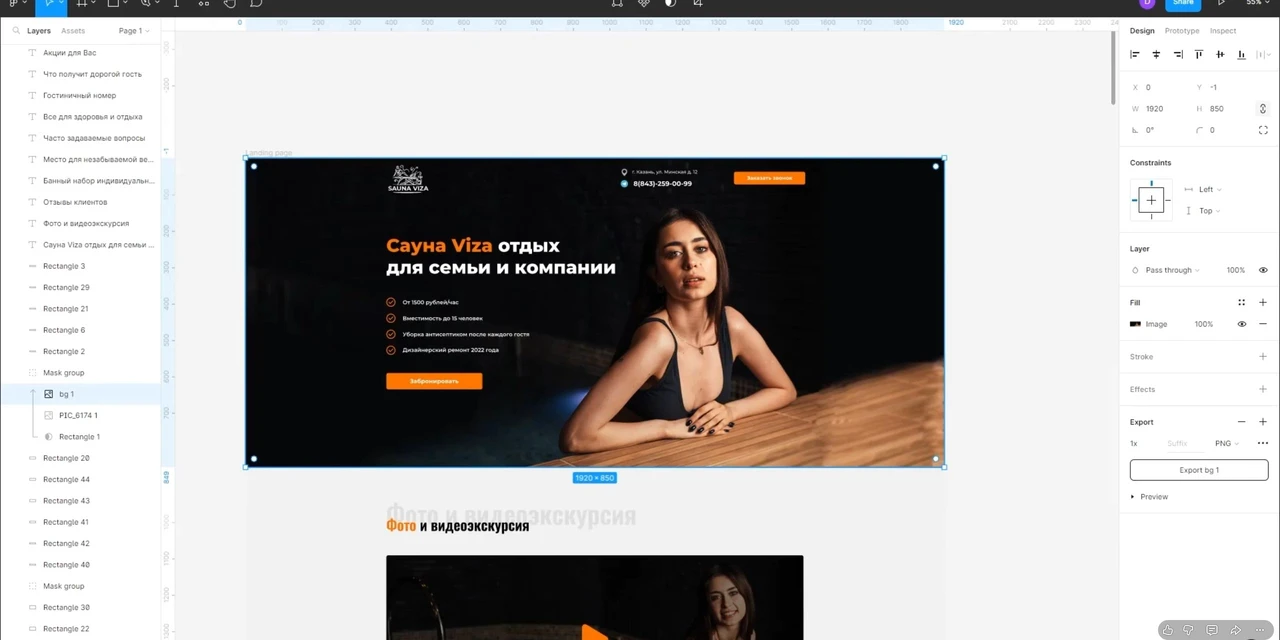
Уроки 5–6 — переход от подготовки Joomla к работе с дизайном. Сначала устанавливаем Figma и загружаем учебный шаблон, затем разбираем экспорт графики. Это отдельный этап: картинки и декоративные элементы нужно подготовить до того, как расставлять их на странице.
Посмотрите на макет как на структуру будущего сайта. Где заканчивается шапка? Что входит в первый экран? Какие элементы повторяются в списке услуг? Такое разделение помогает собирать страницу последовательно, а не пытаться воспроизвести весь дизайн сразу.
Во время практики давайте файлам понятные названия и сохраняйте исходный макет отдельно от экспортированных изображений. Для своего проекта используйте собственные материалы или графику с подходящими правами. Размер и вес изображений проверяйте уже на готовой странице.
Урок 6. Экспорт графики из Figma
Смотреть урок на Rutube · Смотреть на YouTube
Собираем шапку, первый экран и шрифты
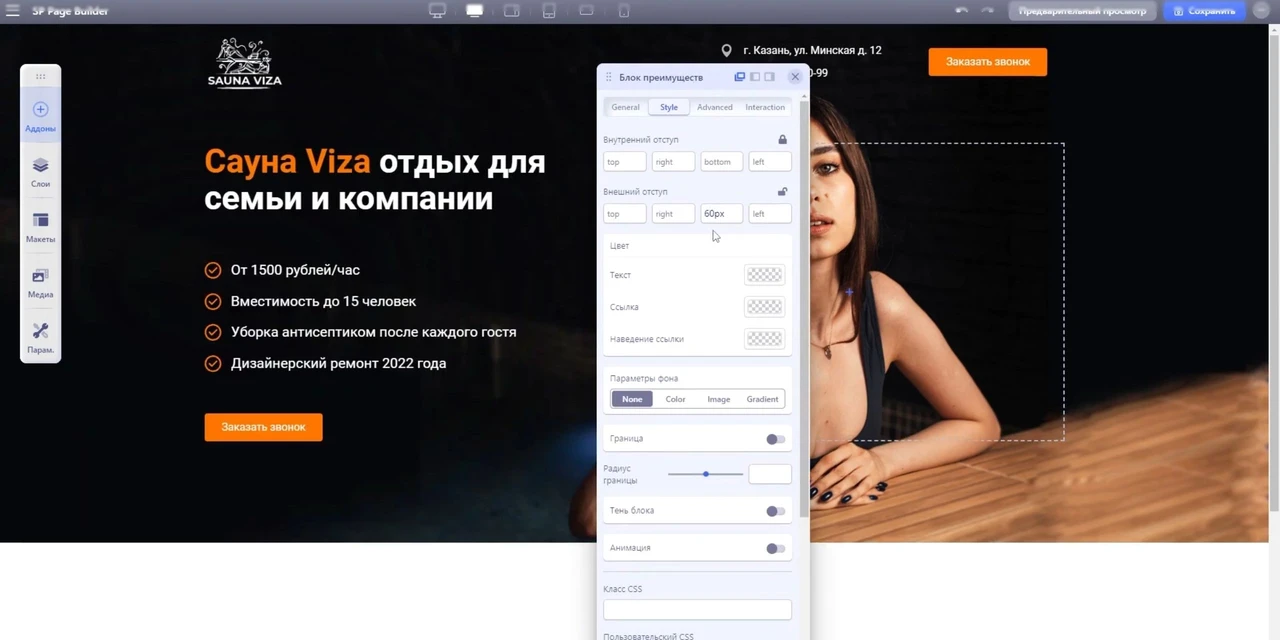
В уроке 7 собираем Header — верхнюю часть страницы. Затем переходим к первому экрану из Figma. Шапка и первый экран должны работать вместе: человек видит, что предлагает сайт, находит нужный раздел и понимает, какое действие можно выполнить дальше.
Я бы после первого собранного экрана остановился и проверил основу: совпадает ли общий порядок элементов, читается ли заголовок, на месте ли изображение и понятна ли кнопка. Так проще найти ошибку, чем после переноса сразу всей длинной страницы.
Урок 9 отдельно посвящён шрифтам в SP Page Builder. Здесь полезно заранее определить основные размеры и начертания, чтобы одинаковые элементы не выглядели по-разному в каждом новом блоке. После этого в уроке 10 продолжаем перенос макета и собираем второй экран.
Урок 8. Верстам 1й экран сайта из Figma в Joomla
Смотреть урок на Rutube · Смотреть на YouTube
Покажите дизайн и расскажите, какие действия посетитель должен выполнять на странице. Обсудим структуру и проверку готового результата.
Ваша текущая скидка: …
Обсудить создание сайтаУслуги, акция и другие блоки лендинга
Самая большая часть плейлиста — уроки 11–17. В них собираем список услуг, подробное описание услуги, блок акции, ещё один блок услуг и дополнительные предложения. Затем разбираем описание гостиничного номера и преимущества.
Ценность этой части — в разных примерах содержимого. Короткий список услуг, подробное описание и карточка номера решают разные задачи, поэтому их неудобно оформлять одним и тем же набором элементов. На практике можно увидеть, как из макета получается конкретный блок страницы.
Повторить учебную структуру полезно для освоения конструктора. На своём сайте состав блоков лучше выбирать по задаче посетителя. Например, для услуги важно объяснить, что входит в работу и как связаться с компанией; для размещения — показать сам номер и сведения, которые нужны перед обращением.
Не переносите из учебного примера чужие цены, условия акции и контакты. Они относятся к демонстрации в записи. Для своего проекта подготовьте актуальные сведения и проверьте, что одинаковые условия не противоречат друг другу в разных местах страницы.
Урок 16. Верстаем блок "Описание гостиничного номера" в Joomla и SP Page Builder
Смотреть урок на Rutube · Смотреть на YouTube
FAQ, контакты и подвал страницы
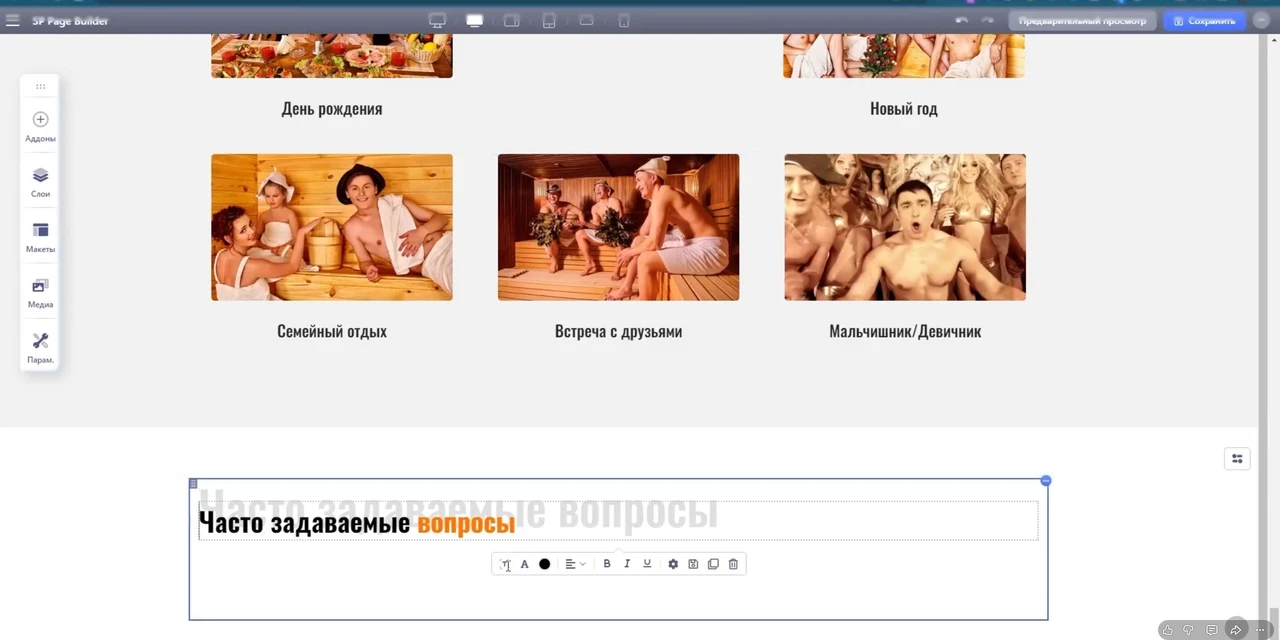
Урок 18 посвящён FAQ и контактам, урок 19 — подвалу лендинга и контактному блоку. FAQ — ответы на частые вопросы. Здесь удобнее снять конкретные сомнения посетителя: как проходит работа, что нужно подготовить, где уточнить условия.
Контакты и подвал помогают завершить путь по странице. После описания предложения человек должен понимать, как связаться с компанией и где найти важные сведения. На своём сайте проверьте адреса ссылок, телефон и переходы — наличие блока на макете ещё не означает, что он правильно работает после переноса.
В названиях этих уроков нет отдельного полного разбора аналитики, SEO или юридической подготовки сайта. Перед запуском эти задачи нужно проверить дополнительно. Отдельно откройте страницу на телефоне: длинные заголовки, кнопки и изображения могут вести себя иначе, чем в макете на большом экране.
Урок 18. Верстаем блоки FAQ и Контакты из Figma в Joomla
Смотреть урок на Rutube · Смотреть на YouTube
Где скачать инструменты и материалы
Программы и расширения лучше получать у разработчиков. По этим ссылкам можно выбрать подходящий выпуск и проверить условия использования:
- Joomla — официальный сайт загрузки
- Helix Ultimate — официальный сайт
- SP Page Builder — официальный сайт и редакции
- Figma — официальные приложения
Скачать памятку по прохождению курса в TXT. В ней — последовательность практики и список проверок перед запуском.
Учебный макет Figma и отдельные файлы из уроков пока не приложены к статье. Для точного повторения используйте материалы автора курса; официальный сайт Figma не является ссылкой на учебный макет. После добавления исходников они появятся в этом разделе.
Как проходить курс и проверять результат
- Подготовьте основу. Хостинг, домен, Joomla и доступ к настройкам должны работать до переноса макета.
- Разберите дизайн. Выделите блоки, подготовьте изображения и определите повторяющиеся стили.
- Соберите один законченный экран. Сравните его с макетом и проверьте текст, изображение и действие кнопки.
- Продолжайте по блокам. После каждого урока сохраняйте изменения и открывайте страницу как посетитель.
- Проверьте страницу целиком. На компьютере и телефоне пройдите от первого экрана к контактам. Проверьте меню, ссылки, реальные тексты, скорость загрузки изображений и способы обращения.
Хороший результат практики — не количество просмотренных роликов. Важно, чтобы вы могли объяснить структуру своей страницы, найти настройку нужного блока и самостоятельно внести небольшое изменение без случайной поломки соседних элементов.
Расскажите, что вы предлагаете и какое обращение хотите получать с сайта. Обсудим содержимое страницы, инструменты и объём работ.
Ваша текущая скидка: …
Обсудить лендингПолный список уроков Land Master
Ниже сохранены названия и порядок уроков. Выберите удобную площадку: весь плейлист Rutube · весь плейлист YouTube.
Основа сайта · уроки 1–4
Подготовка макета · уроки 5–6
Шапка и первые экраны · уроки 7–10
Основное содержание · уроки 11–17
- Верстаем блок "Список услуг". 3й экран сайта на CMS Joomla
Rutube · YouTube - Верстаем дизайн блока "Описание услуги"
Rutube · YouTube - Верстаем блок "АКЦИЯ" на сайте Joomla
Rutube · YouTube - Верстаем дизайн Figma на Joomla. 6й экран сайта "Блок услуги"
Rutube · YouTube - Верстаем блок "Дополнительные услуги" из Figma в SP Page Builder
Rutube · YouTube - Верстаем блок "Описание гостиничного номера" в Joomla и SP Page Builder
Rutube · YouTube - Верстаем блок с описанием преимуществ на Joomla сайте
Rutube · YouTube


Комментарии
Пока нет комментариев. Поделитесь своим мнением первым.