






Codex сжирает вашу память? Как освободить диск и сохранить проект
Как найти самые тяжёлые папки Codex в Windows, что сохранить перед удалением старого чата и как передать контекст проекта в новый чат.

Если Codex занимает много места на диске, начните с проверки размеров папок с сессиями, вложениями и изображениями. Перед удалением старого чата убедитесь, что результаты лежат в папке проекта, а в журнале записано, что уже сделано и с чего продолжать. Тогда в новом чате можно будет прочитать AGENTS.md и журнал и вернуться к задаче.
Что именно занимает место в Codex
Под «памятью» здесь я имею в виду место на SSD или жёстком диске. Оперативная память (RAM) показывает, сколько ресурсов приложение использует сейчас. Контекст модели определяет, какой объём информации ей доступен в текущем запросе. А файлы сессий, вложения и рабочие копии проектов остаются на диске между запусками. Если Windows сообщает, что диск C: заполнен, начинайте с замера файлов.

У меня на схеме две папки. В пользовательской .codex живут служебные данные Codex. В отдельной рабочей папке лежат код, документация и готовые материалы. Размещать обе папки на одном диске необязательно. Если проект на диске E:, а служебная папка на C:, перенос проекта сам по себе не переместит историю Codex. В видео я также рассказываю о своём опыте ручного переноса приложения: после него у меня перестало работать управление компьютером. Начинать стоит с замера папок.
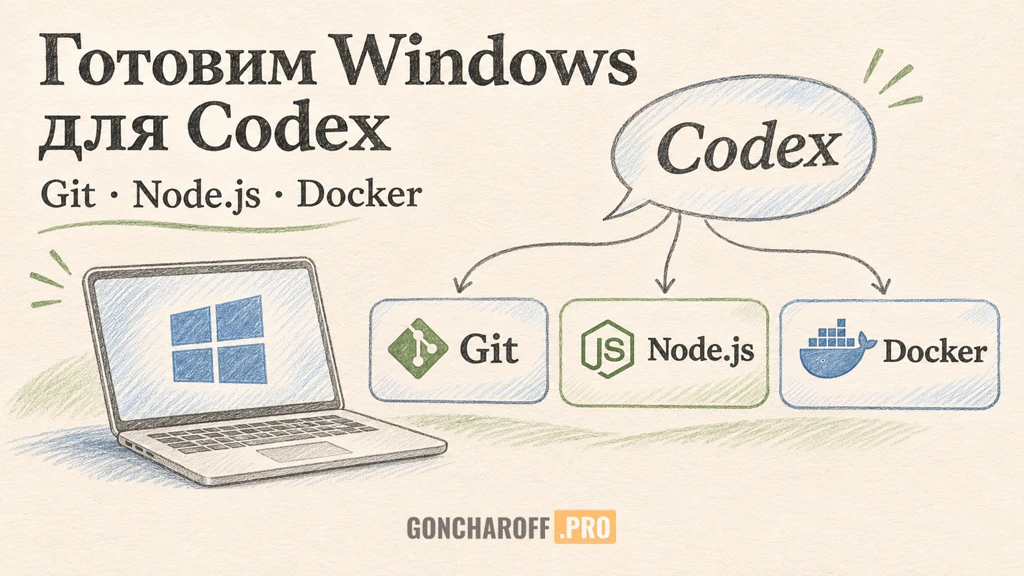
Если вы только настраиваете рабочее окружение, начните с установки ChatGPT и Codex на Windows. Дальше будем считать, что проект уже открыт в приложении.
Как найти папку сессий Codex на Windows
В моём примере Проводник показал 8,17 ГБ для каталога .codex и 5,70 ГБ для папки с сессиями за 2026 год. У вас цифры будут другими. Здесь важен порядок: сначала найти самую тяжёлую папку и только потом решать, что в ней можно убрать.
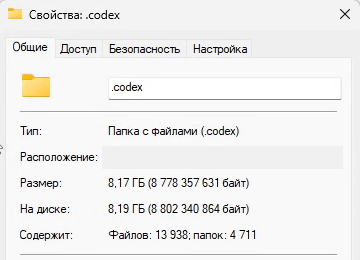
В Проводнике нажмите Win + R и введите %USERPROFILE%\.codex. Это типичный путь. Если у вас задан CODEX_HOME или папка перенесена и подключена ссылкой, проверьте фактическое расположение в своей установке. В видео у папки сессий виден значок ссылки, поэтому её содержимое могло занимать место на другом диске.

- Измерьте папки по отдельности. Начните с
sessions,archived_sessions,attachments,generated_imagesиworktrees, если они есть. В Проводнике откройте «Свойства» и дождитесь подсчёта. Если папка перенаправлена, проверьте свойства её фактической цели. - Внутри
sessionsсравните даты и размеры. В видео внутри папки за день видны файлы видаrollout-…. В одном тесте после генерации изображения файл сессии вырос примерно с 22 КБ до 9,56 МБ. Сам PNG лежал отдельно. Размер и время помогут найти кандидатов на проверку. Название файла само по себе не говорит, нужен ли вам разговор. Решение принимайте по чату в приложении. - Запишите исходный замер. Сравните размер одной и той же папки и свободное место на том же диске до и после очистки. Если основной объём в изображениях или рабочих копиях, удаление текстовых сессий даст мало места.

У копий worktree бывают собственные зависимости и результаты сборки, поэтому они могут занимать больше места, чем переписка. Если задача шла в Worktree, проверьте, есть ли изменения, которые ещё не попали в основную рабочую копию. Перед архивированием или удалением чата передайте их в Local либо сохраните нужные коммиты и файлы. Файлы, игнорируемые Git, проверяйте отдельно: обычная передача через Git может их пропустить.
Когда можно указать путь к файлу вместо вложения
В конце видео я показываю ещё один источник роста. Если перетащить ролик в чат, он появляется в поле ввода как вложение. Локальные вложения в показанной установке накапливаются в attachments. Если исходник уже лежит на компьютере и вы работаете в режиме «Этот компьютер», положите его в понятную папку проекта, например materials/, и укажите путь текстом. Попросите Codex проверить, что он видит файл и может его открыть. Так не придётся прикреплять тот же большой файл в каждый новый чат. Для облачной задачи путь с вашего диска сам по себе недоступен.
Как удалить старые чаты Codex и сохранить результат
Архивировать удобно, если вы хотите убрать чат из активного списка и сохранить возможность вернуться. Локальный журнал при этом переносится в архив, поэтому сам по себе архив не освободит место, которое занимает этот журнал. Удалить стоит завершённый чат, когда всё нужное уже сохранено отдельно. Прочитайте предупреждение перед подтверждением: в записи интерфейс также предупреждает об удалении связанных чатов.
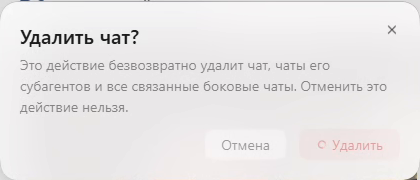
Перед очисткой я делаю так.
- Выбираю законченные задачи. Активную работу и чаты с незавершёнными изменениями оставляю до передачи результата.
- Открываю рабочую папку и проверяю, что код, отчёт, скриншоты и оригиналы изображений лежат там, где их сможет найти следующий чат. Для Git проверяю ветку и
git status --short. Для файлов вне Git проверяю отдельную копию. - Сохраняю в проекте принятые решения, проверки и открытые вопросы. Затем запускаю новый чат в той же папке и прошу восстановить состояние по файлам. Если он начинает гадать, дополняю журнал.
- Открываю меню старого чата и выбираю архивирование или удаление. Начинаю с одного чата и повторяю замер. Служебные базы, индексы и весь каталог
.codexвручную не стираю.
Для изображений порядок тот же. В видео я сначала сохраняю оригинал из системной папки в generated_images/ внутри проекта и проверяю, что файл там открывается. Если картинка уже используется на сайте, отдельно проверяю рабочую копию в каталоге сайта. Только после этого можно решать, нужна ли ещё системная копия. Для крупных локальных исходников подойдёт и резервная папка, если в проекте есть запись, где найти файл.
Покажите, где лежат код, материалы и решения. Обсудим, как восстановить состояние проекта и с чего безопасно продолжить.
Ваша текущая скидка …
Обсудить продолжение проектаГлобальный и проектный AGENTS.md
Имя файла пишется AGENTS.md. Глобальный файл лежит в домашней папке Codex. В нём удобно хранить привычки, которые работают везде. Например, как открывать документы и куда сохранять изображения. Проектный файл создаётся в корне рабочей папки. В нём я фиксирую, с какой системой мы работаем, какие команды использовать, что нельзя менять и где читать историю решений.
Codex собирает инструкции при старте сессии: сначала глобальные, затем проектные по пути от корня к рабочей папке. Ближайший к рабочей папке файл может уточнять общие правила, а AGENTS.override.md имеет приоритет над AGENTS.md на своём уровне. После правки откройте новый чат в нужной папке и попросите Codex назвать применимые правила. Остальные документы, например docs/journal.md, стоит явно указать в инструкции.
У нескольких однотипных сайтов может быть один шаблон AGENTS.md. Если стек, команды проверки и правила публикации действительно совпадают, в каждом репозитории можно начать с одинакового текста. Но сайт, CRM и видеомонтаж требуют разных правил. Для сайта критичны адреса страниц и способ выкладки. Для CRM — доступ к данным и правила миграций. Для видео — папка исходника, версии монтажа и место экспорта. Общую структуру можно переиспользовать, конкретные ограничения подставляйте из проекта.

Что писать в журнале проекта
Представьте, что вчера Codex поправил форму заказа. Сегодня вы открываете новый чат и просите доработать уведомления. Из записи «форма готова» он не поймёт, куда сохраняется заявка, почему письма отключены и что уже проверяли. Достаточно одной содержательной записи, чтобы не проходить тот же путь второй раз.
AGENTS.md— постоянные правила и ссылки на нужные документы.docs/project.md— назначение проекта, устройство, ограничения и рабочие окружения.docs/journal.md— что изменилось, почему принято решение, где результат и чем его проверили.docs/todo.md— открытые вопросы и следующий шаг. Если задачи уже ведутся в одном месте, укажите его в инструкции.
Для небольшого сайта можно начать с одного журнала и ссылки на него в AGENTS.md. В CRM полезно отдельно фиксировать изменения схемы и результат миграций. В монтаже ту же роль выполняет список версий с путями к исходникам и экспортам. Формат может меняться. В каждом проекте должно оставаться место, где можно восстановить принятые решения и текущий статус.
Пример короткой записи для сайта.
Дата: 10.11.2026
Сделано: форма заказа сохраняет заявку локально.
Решение: письма включим после согласования адреса.
Проверка: тестовая заявка появилась в админке.
Следующий шаг: проверить уведомления в тестовой среде.
Это условный пример. В реальной записи укажите путь к изменённому файлу, номер задачи или коммит, если они помогают проверить результат. Если вы ведёте проект в репозитории, сохраните документы вместе с кодом. Настройка доступа разобрана в отдельной инструкции о том, как подключить GitHub к Codex. Пароли, токены и данные клиентов в инструкции и журнал не кладите.
Минимальный проектный AGENTS.md для сайта
# Правила проекта

- Перед работой прочитай docs/project.md и docs/journal.md.
- Уточни, где запущена локальная версия сайта.
- Сохраняй публичные URL. Деплой — по отдельному заданию.
- После задачи обнови docs/journal.md: решение, файлы,
  проверки, ограничения и следующий шаг.
- Незавершённые задачи записывай в docs/todo.md.
В свой файл добавьте реальные команды запуска и проверки. Проверьте, что все упомянутые документы действительно существуют и новый чат может их открыть.
Два раздела моего глобального AGENTS.md
Это правила из видео. Их можно вставить в глобальный AGENTS.md, если вам подходит такой порядок. В показанной версии приложения путь такой: «Настройки» → «Персонализация» → AGENTS.md. Когда правила уже есть в файле, я сначала проверяю, что именно редактирует экран настроек: поддерживать две независимые копии одного текста неудобно.
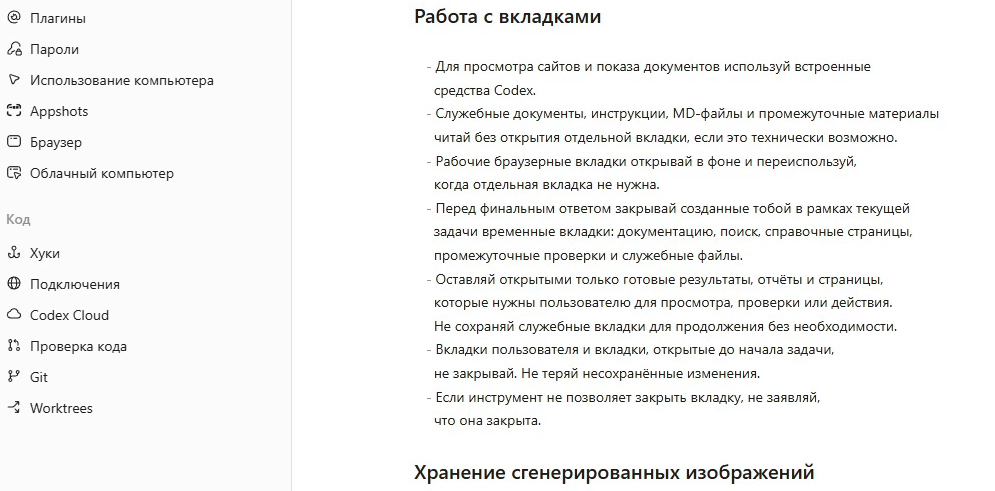
## Работа с вкладками
- Для просмотра сайтов и показа документов используй встроенные средства Codex.
- Служебные документы, инструкции, MD-файлы и промежуточные материалы читай без открытия отдельной вкладки, если это технически возможно.
- Рабочие браузерные вкладки открывай в фоне и переиспользуй, когда отдельная вкладка не нужна.
- Перед финальным ответом закрывай созданные тобой в рамках текущей задачи временные вкладки: документацию, поиск, справочные страницы, промежуточные проверки и служебные файлы.
- Оставляй открытыми только готовые результаты, отчёты и страницы, которые нужны пользователю для просмотра, проверки или действия. Не сохраняй служебные вкладки для продолжения без необходимости.
- Вкладки пользователя и вкладки, открытые до начала задачи, не закрывай. Не теряй несохранённые изменения.
- Если инструмент не позволяет закрыть вкладку, не заявляй, что она закрыта.## Хранение сгенерированных изображений
При генерации изображений с помощью image_gen для любого проекта:
- Определи корневую папку текущего проекта.
- Создай в ней папку `generated_images`, если её ещё нет.
- После каждой генерации скопируй все полученные оригиналы из системной папки Codex в `generated_images` текущего проекта, включая промежуточные варианты.
- Не перезаписывай существующие файлы. Используй понятные названия и уникальные суффиксы.
- Не удаляй изображения из проекта при удалении чатов, очистке кэша или завершении работы.
- Если изображение используется непосредственно на сайте, размещай рабочую копию в нужной папке сайта, а оригинал сохраняй в `generated_images`.
- После выполнения сообщи путь сохранённых файлов.
- Если инструмент не предоставил доступ к файлу изображения, прямо сообщи об этом. Не утверждай, что файл сохранён, без проверки его существования.
Как передать работу из старого чата в новый
Перед удалением полезно провести короткую проверку. Сначала отправьте в старый чат такой запрос.
Подготовь передачу задачи в новый чат.
Обнови журнал проекта. Укажи, что сделано и почему,
где лежит результат, какие проверки прошли,
что осталось и с какого шага продолжать.
Запиши важные файлы и их пути. Секреты не добавляй.
Отдельно отметь изменения, оставшиеся в worktree.
Затем откройте новый чат в корне проекта и попросите: «Прочитай AGENTS.md и указанные там документы. Покажи текущее состояние, последнее проверенное изменение и следующий шаг. Файлы пока не меняй». Если ответ сходится с тем, что вы видите в проекте, старый разговор больше не нужен для продолжения этой задачи. Именно это я проверяю перед очисткой.
Частые вопросы о сессиях Codex
Где Codex хранит локальную историю?
Ищите папку sessions внутри домашнего каталога Codex. В типичной установке Windows это %USERPROFILE%\.codex\sessions. Для архивных разговоров проверьте archived_sessions. Если настроен другой путь, ориентируйтесь на фактический каталог.
Можно ли удалять файлы JSONL вручную?
Для обычной уборки используйте меню чата. Оно учитывает связь записи с интерфейсом и связанные сессии. Вручную полезно смотреть размер и дату файлов, чтобы понять, где накопился объём.
Удалится ли проект вместе с чатом?
Файлы, сохранённые отдельно в основной папке проекта, можно открыть независимо от переписки. Уникальные вложения, результаты внутри чата и незавершённую работу в отдельном worktree сначала сохраните. Проверьте это в новом чате до удаления старого.
Что делать, если после удаления чатов диск почти не освободился?
Повторите замер по папкам. Вложения, оригиналы изображений, зависимости и сборки в worktree могут занимать основную часть места. Проверьте отдельно каждый крупный каталог и сохраните нужные файлы перед уборкой.
Можно ли обойтись одним AGENTS.md?
Для одного простого проекта — да, если в нём умещаются действующие правила и ссылка на историю решений. Для похожих проектов подойдёт общий шаблон. Если меняются команды, архитектура, данные или способ выкладки, адаптируйте файл под конкретный проект. Историю работ удобно вести отдельно, чтобы инструкции оставались короткими.
Расскажите, где сейчас хранится проект и какие задачи нужно продолжить. Обсудим, как организовать передачу и проверки.
Ваша текущая скидка …
Обсудить сопровождение

Комментарии
Пока нет комментариев. Поделитесь своим мнением первым.